
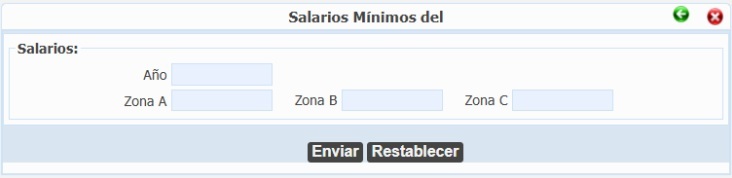
1.- En primer lugar, deberás ajustar el salario mínimo, actualizando las cantidades conforme a los valores establecidos para el año en curso.
Para realizar este paso ingrese a Nómina → Tablas → Salarios mínimos.
Una vez hecho esto, debe darle clic al ícono  ; esto abrirá la pestaña donde podrá actualizar las cantidades del salario mínimo según el año correspondiente.
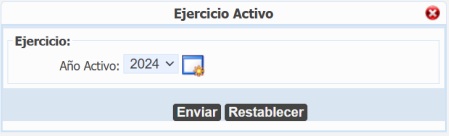
2.- A continuación, deberá ajustar el año en el que desea llevar a cabo la operación.
Para ello ingrese a Nómina → Nómina → Ejercicios de nómina.
Para agregar un nuevo año debe darle clic al ícono y posteriormente en “Enviar” para guardar cambios, esto le permitirá abrir un año posterior al ya indicado.
4.- Una vez realizados los pasos anteriores, podrá comenzar con el registro de nómina.
Esto puede realizarse ingresando a la sección Nómina → Nómina → Registro de Nómina.
Posteriormente, puede hacer clic en el ícono correspondiente , el cual añadirá un nuevo Registro de Nómina.

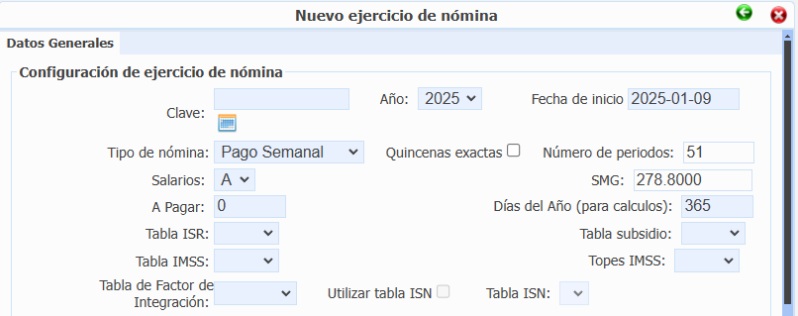
Al acceder, se presenta la pestaña de Datos Generales, la cual está dividida en varias secciones que deben ser completadas con los datos correspondientes y solicitados.
La primera sección es Configuración de ejercicio de Nómina, esta debe ser llenada con los siguientes datos:
Tabla IMSS: Debe elegir la tabla del IMSS más reciente.
Topes IMSS: Debe elegir la tabla de topes del IMSS más reciente.
Tabla de Factor de Integración: Seleccione la tabla de factor de integración que utilizará para los cálculos de registro de nómina.
En la sección de Porcentajes (%), deberá definir los porcentajes correspondientes a Ahorro para el Retiro, Prima de Riesgo, INFONAVIT, Porcentaje para la Educación y el % de Impuesto sobre Nóminas (ISN), ya que estos datos son esenciales para el cálculo correcto de las deducciones y aportaciones en cada período de nómina.

En la sección Configuración de RH en la nómina, deberá configurar cada Registro de Nómina por Sucursal, Departamento y Puesto, si así lo desea. Esto permitirá mantener un mejor orden en tus Nóminas. Si no defines ninguna de estas opciones, se tratará de un registro general que incluirá a todos los empleados del módulo de recursos humanos.
Para efectuar el registro, marque la casilla correspondiente a la sucursal y seleccione la sucursal deseada. Esto permitirá que los empleados de recursos humanos asignados a dicha sucursal se incluyan en el registro de nómina.

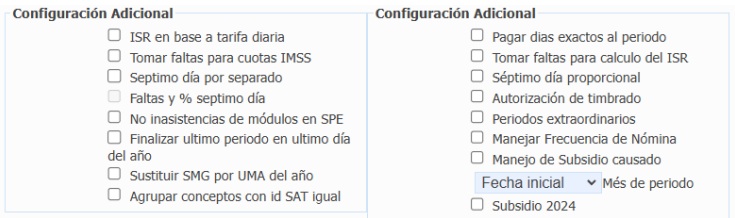
La última sección es para Configuración adicional, lea y marque las indicadas para su registro, de acuerdo a sus preferencias.
Una vez completados todos los pasos, por favor verifique la información. Si está conforme con los datos, haga clic en “Enviar” para guardar la información.
Posteriormente, acceda a la pestaña de Recursos Humanos, donde podrá ver a los empleados organizados según la sucursal, departamento o puesto que haya asignado. Si algún empleado ya está configurado en otro registro de nómina del mismo año, se indicará que ya ha sido agregado, y no se podrá acceder a la pestaña de Empleados.
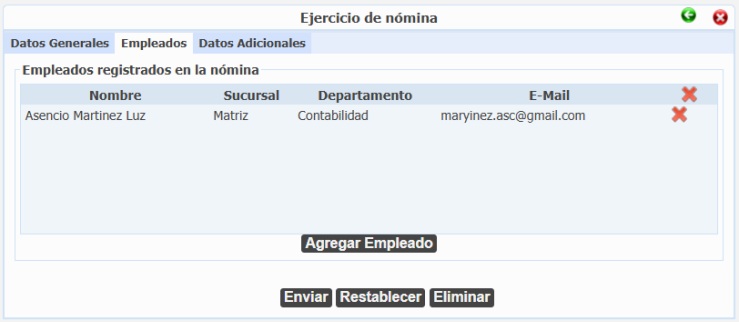
Si falta algún recurso humano, es probable que no esté correctamente asignado a la sucursal, departamento o puesto correspondiente. Para agregarlo, utilice el botón ‘Agregar empleado’.