1.- Registre los Recursos Humanos encargados de realizar el traslado de mercancías.
➢ Ingrese a Administración – Logística – catálogo Repartidores/Operadores.
➢ De clic en la imagen  para agregar nuevo registro.
➢ Ingrese el Apellido, el nombre, el tratamiento y de clic en Siguiente>>.
➢ Podrá definir los datos personales y de puesto del Repartidor en la pestaña General, así como su dirección en la pestaña Domicilio.
Importante: Ingrese a la pestaña Laboral, podrá llenar los datos de Seguro Social y Antigüedad, es importante indicar el RFC así como la Licencia del Repartidor/Operador.➢ La relación del repartidor y su vehículo, es para cargar la información del vehículo.
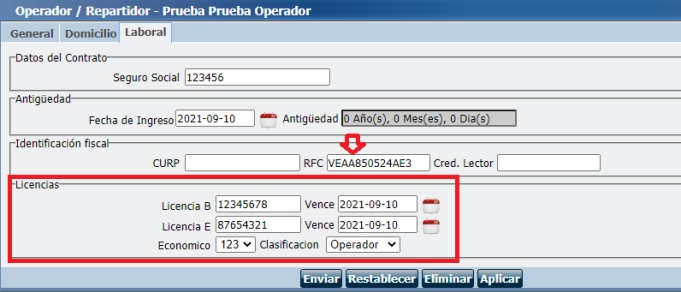
Nota: Cada repartidor/Operador dado de alta, quedará registrado dentro del catálogo de Recursos Humanos. Si el Operador ya se encuentra dado de alta en el catálogo de RH solo debe ingresar a Administración – Nuestra Organización – Recursos Humanos – Recursos Humanos, dar clic en la pestaña Laboral y llenar los datos correspondientes a la Licencia y RFC.
2.- Registre las zonas o lugares de origen y destino de embarque.
➢ Ingrese a Administración – Logística – Sitios/Zonas.
➢ De clic en la imagen para agregar nuevo registro.
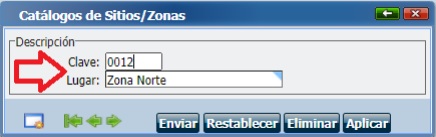
➢ En la descripción indique el lugar de origen o destino.
➢ Podrá ingresar una clave para el lugar, la clave debe ser de hasta 6 caracteres y solo deben incluirse números. De clic en enviar.
3. Registre los diferentes Vehículos relacionados con la gestión del traslado de mercancías.
➢ Ingrese a Administración – Logística – Vehículos – Tipo de Vehículos.
➢ De clic en la imagen para agregar nuevo registro.
➢ Ingrese el nombre del tipo de vehículo, por ej: Automóvil u otro y de clic en Enviar.
➢ En el caso de manejar remolques, regístrelos en Administración - Logística - Vehículos - Tipos de Remolques.
➢ De clic en nuevo registro . Ingrese el nombre del tipo de vehículo, por ej: Caja seca y de clic en Enviar.
➢ Defina los Ejes del Vehículo, entre a Administración - Logística - Vehículos - Ejes.
➢ De clic en nuevo registro .
➢ Ingrese el número de ejes, por ej: 3 y de clic en Enviar.
➢ Abra Administración - Logística - Vehículos - Vehículos.
➢ Agregue un nuevo vehículo dando clic en la imagen .
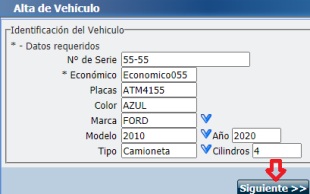
➢ Ingrese el No. de Serie, No. económico, las placas, y descripción de características generales como color, marca del vehículo, modelo, año, tipo (según el catálogo de tipos de vehículos) y cilindros. De clic en Siguiente>>.
➢ El sistema le dará al vehículo un número de registro. Puede agregar la información del motor, la marca, el tipo y no. de serie. Registre también los detalles como el número de cilindros, ejes (según el catálogo de ejes), la transmisión, las medidas y la capacidad.
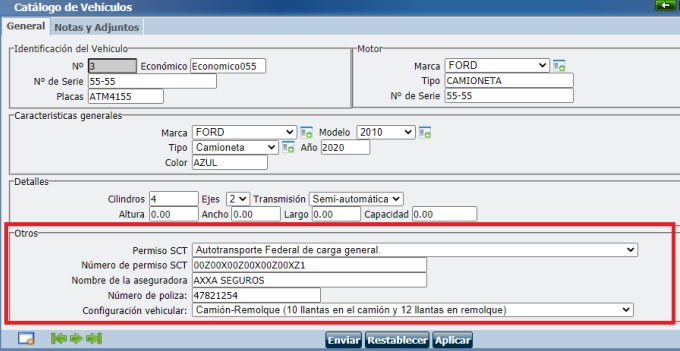
➢ Importante: Indique los datos de la Sección Otros ya que son datos importantes para emisión del Complemento de la Carta Porte:
Permiso SCT: Indique la clave del tipo de permiso proporcionado por la SCT, el cual debe corresponder de acuerdo al tipo de autotransporte utilizado para el traslado de bienes o mercancía.
Numero de permiso SCT: Indique el número de permiso otorgado por la SCT, el cual debe registrase de acuerdo al tipo de autotransporte utilizado para el traslado de las mercancías.
Nombre de la aseguradora: Indique el nombre de la aseguradora.
Número de póliza: Indique el número de póliza.
Configuración Vehicular: Indique la clave de nomenclatura del autotransporte.
1.- Ingrese a Administración – Logística – Cartas Porte.
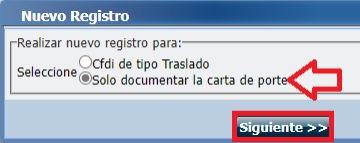
2. De clic en el icono para agregar un nuevo registro, se mostrará la siguiente ventana seleccione la opción: ‘Solo documentar la carta de porte’, de clic en Siguiente>>.
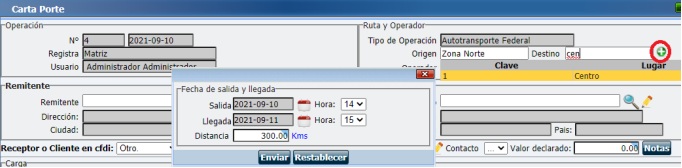
Operación: Muestra el No, la fecha y hora de registro, la Sucursal y el usuario de quien realiza la captura de datos.
3. Ruta y Operador
➢ Tipo de Operación, el sistema por default muestra la opción de ‘Autotransporte Federal’.
➢ Origen/Destino: Al teclear en este campo el nombre del lugar de embarque, muestra el catálogo de Sitios/Zonas para poder seleccionar un lugar del catálogo.
➢ Botón  . Indique la Fecha y hora aproximada de salida y de llegada, así como la distancia recorrida en kilómetros entre Origen y Destino.
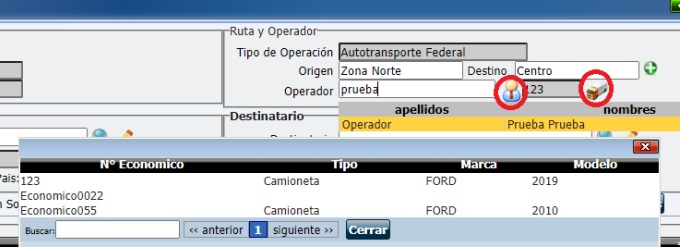
➢ Operador: Teclee el nombre del repartidor para buscarlo o de clic en  para abrir el catálogo de Repartidores/Operadores.
De manera automática cargará la información del Vehículo en caso de que se haya relacionado con el operador o repartidor. O bien de clic  para seleccionar un Vehículo diferente.
4. Remitente y Destinatario.
➢ Remitente: Teclee el nombre de la empresa para buscarlo o de clic en  para abrir el catálogo de Clientes. De manera automática cargará el domicilio del remitente.
Si la dirección de recolección es otra, debe dar clic en  y en la pestaña Dirección de Recolección podrá cambiar la dirección donde se recogerá el contenido de la carga, dando clic en
  .
.
Nota: Recuerde que esta direcciones se agregan directamente en el catálogo de Clientes – pestaña Domicilio – opción ver/Agregar otros datos fiscales.
➢ Destinatario: Puede seleccionarlo por clave, razón social o bien dando clic en el botón para abrir el catálogo de Clientes que es quien recibe la Mercancía. De manera automática cargará el domicilio del Destinatario.
Si la dirección de recolección es otra, debe dar clic en y en la pestaña Dirección de Entrega podrá cambiar la dirección donde se Entregará el contenido de la carga, dando clic en .
Importante: Dentro del catálogo de Clientes se deben agregar los Códigos demográficos para uso en complemento de Carta Porte esto dentro de cada cliente –pestaña domicilio los campos obligatorios a llenar son Estado, País y Código Postal, mismos que podrán encontrarse en los catálogos del portal del SAT: http://omawww.sat.gob.mx/tramitesservicios/Paginas/complemento_carta_porte.htm
Si el Cliente tiene otros datos fiscales, deberán llenarse estos campos con los códigos demográficos para uso de Complemento de carta Porte.
5. Receptor e importe de Mercancía.
➢ Receptor o Cliente en CFDI: Debe especificar quien será el receptor en el CFDI, al seleccionar remitente o destinatario se cargarán en automático los datos de estos, si es otro, se agregarán datos de Público en general o bien puede seleccionar uno diferente dando clic en el icono .
➢ Valor declarado: Se indica el importe de la mercancía. Este es un dato que No se muestra en el XML de carta porte pero si en el documento PDF.
6. Carga de Mercancía.
Ingrese la Mercancía por medio de ‘Entrada Rápida’: Es un campo de Búsqueda incremental para encontrar un artículo de la Lista de Precios.
Así mismo también puede agregar alguna otra mercancía que no se encuentre dentro del catálogo de Lista de Precios tecleando la Descripción del producto y dando clic en el botón de Agregar, opcionalmente puede indicarle a este producto la ClaveBienes, Cantidad y el peso o bien indicarlos una vez que el producto se encuentra en la lista de carga.
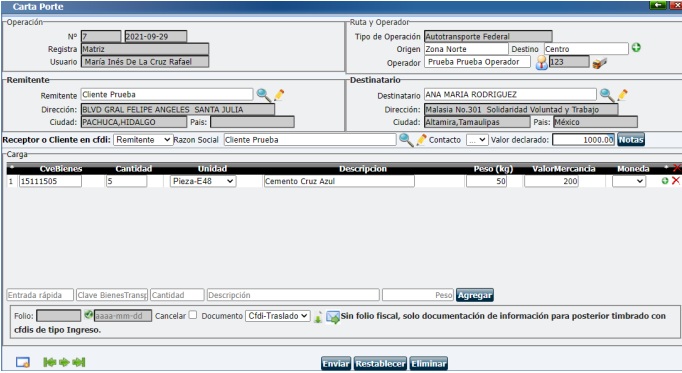
Columnas:
➢ *: Muestra el consecutivo en la lista de Carga conforme se va registrando la mercancía.
➢ CvBienes: Debe indicar la clave del producto definida por el SAT. Si esta ya se encuentra registrada en el producto de Lista de Precios, se asigna en automático al registrar el producto en la lista de carga.
➢ Cantidad: Indique la cantidad de mercancía a transportar.
➢ Unidad: Se debe indicar cuál es la unidad de medida del producto, la cual debe llevar la clave de unidad de medida asignada por el SAT.
➢ Descripción: Es la descripción de la mercancía del producto.
➢ Peso: Debe indicar el peso en kilogramos de cada una de la mercancía registrada.
➢ ValorMercancía: Permite indicar el importe de la mercancía registrada. Esta columna puede ir en ceros, no es obligatoria.
➢ Moneda: Permite seleccionar la moneda de la mercancía. No es obligatorio.
➢ Botón . En esta opción puede agregar detalles adicionales de la mercancía, indicarle las dimensiones, el Largo, ancho, Alto, si es en centímetros o Pulgadas, si es algún material peligroso y los datos de este.
7.- Folio: De clic en el icono  para asignar el consecutivo interno del documento de Carta Porte.

1. Ingrese a Control de Ventas y de clic en el icono para realizar una nueva operación de Ventas.
2. Seleccione el Cliente y de clic en siguiente>>.
3. Agregue los productos a Facturar.
4. De clic en el icono Carta Porte.
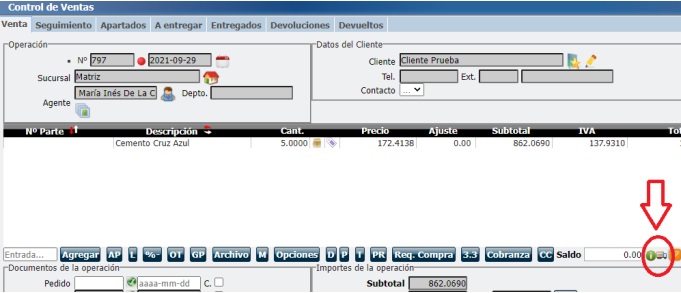
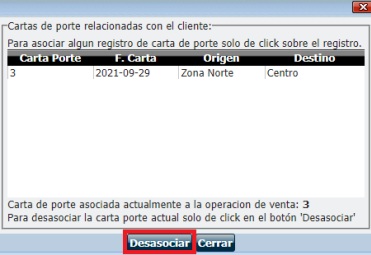
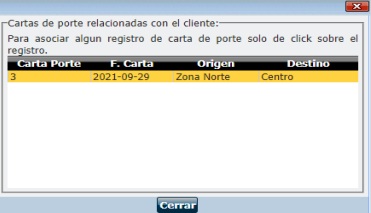
Se mostrarán los documentos de Carta Porte relacionadas con el Cliente.
Importante: Para asociar algún registro de carta de porte solo de clic sobre el registro, el Registro de Carta Porte quedará asociado con la Operación.
5. De clic en el icono para Facturar la Operación de Venta, especifique las condiciones de pago y de clic en Guardar.
De clic nuevamente en el icono , se mostrará un mensaje para confirmar la asociación de carta Porte. Al dar clic en Aceptar, tanto el PDF de Factura como el XML se mostrarán con los datos del complemento de Carta Porte.
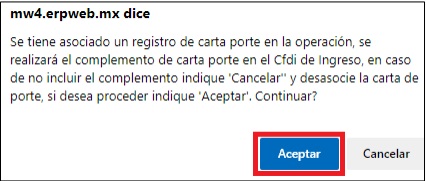
En caso de dar clic en cancelar, para desasociar la carta porte actual deberá dar clic en el icono y en el botón 'Desasociar'.