
Ingrese a Contabilidad → Opciones → Configuración General → pestaña Preferencias.
En la sección Operaciones con Terceros dé clic en el botón “Configuración”.
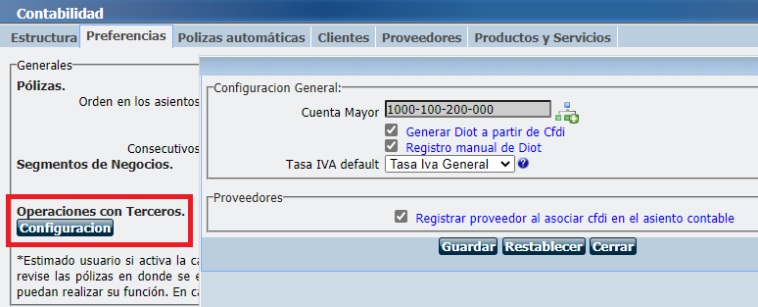
Configuración:
Cuenta Mayor: Para definir la cuenta auxiliar de operación con terceros, dé clic en  y seleccione la Cuenta Mayor de flujo de Efectivo.
Generar Diot a partir de Cfdi: Al seleccionar esta opción, el reporte de la DIOT se genera con la información asociada a la partida del CFDI, es decir, una vez que el usuario registra su cuenta de egreso y carga el XML de la Factura.
Registro manual de Diot: Al habilitar esta opción, si no existe un CFDI de por medio, el usuario podrá agregar manualmente información para generar el reporte de la DIOT.
Tasa IVA default: Seleccione la tasa de IVA con la que la empresa realiza sus operaciones diarias para agilizar la captura. Dé clic en  para configurar el valor de las tasas de IVA General, Fronterizo y Cero.
Proveedores:
Registrar proveedor al asociar cfdi en el asiento contable: Al momento de agregar un XML al asiento contable, si el proveedor no se encuentra registrado en el catálogo de Proveedores, este se registra únicamente con los datos RFC y Empresa.
Para registrar los datos específicos de los Proveedores para la Declaración Informativa de Operaciones con Terceros, ingrese a Contabilidad → Catálogos → Datos Fiscales de Terceros.
Se visualizarán en el catálogo los tipos de Proveedores que se pueden relacionar; por default se muestran Nacional, Extranjero y Global.
Por default se muestran en el catálogo:
Muestra el catálogo de Proveedores, puede agregar más Proveedores o bien completar la información de cada uno de ellos dando clic sobre el registro.
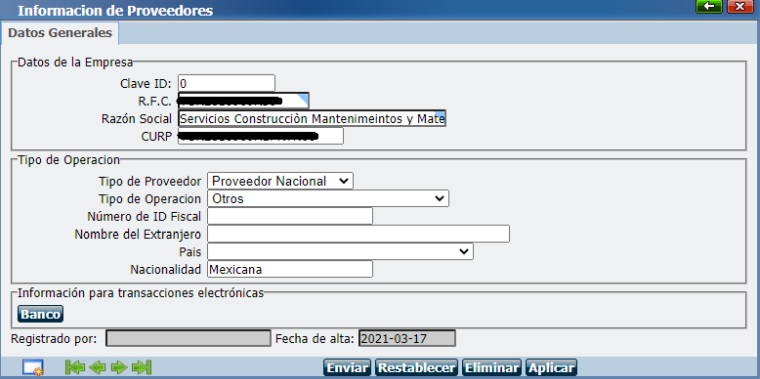
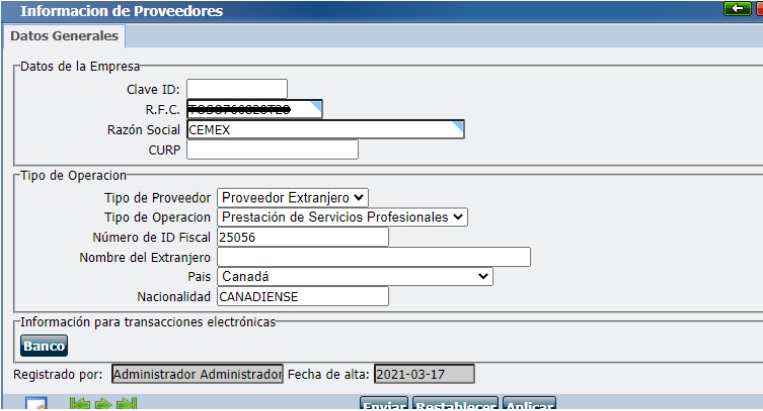
En la ventana Información de Proveedores, deberá capturar o verificar los siguientes datos:
Una vez completada la información, haga clic en Enviar para guardar los datos. También puede utilizar las opciones Restablecer, Eliminar o Aplicar según lo requiera.
Para exportar el catálogo de Proveedores, dé clic en el ícono
 y seleccione la opción:
“Exportar campos de Diot a un archivo .csv”.
y seleccione la opción:
“Exportar campos de Diot a un archivo .csv”.
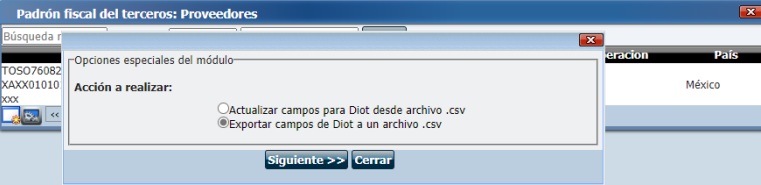
De clic en Siguiente, acepte y descargue el archivo.
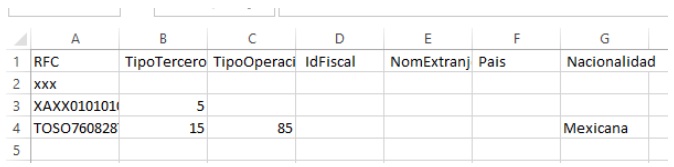
Para actualizar la información de los Proveedores, deberá utilizar la plantilla anterior y actualizar las columnas siguientes:
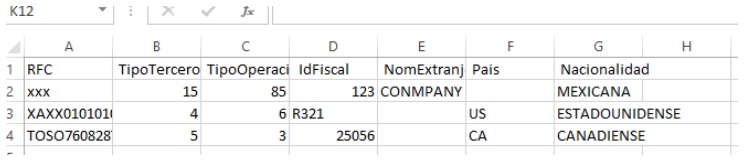
Una vez editada la plantilla, dé clic en el ícono y seleccione la opción:
“Actualizar campos de Diot a un archivo .csv”, y después en Siguiente.
Seleccione el archivo y dé clic en Aceptar.
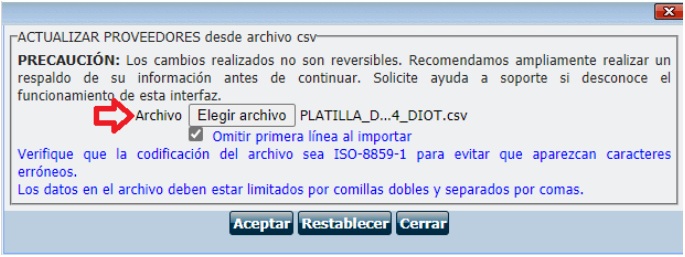
Se mostrará una ventana confirmando que los registros se actualizaron correctamente.
Ejemplo:
Ingrese a Contabilidad - Pólizas.
Dé clic en el ícono  y defina el tipo de póliza a ingresar.
Observe que el mes sea el correcto o activo. De no ser así, deberá seleccionar y abrir el mes correcto en Contabilidad - Ejercicios - Ejercicio Activo.
Determine la fecha de registro de la póliza y agregue el concepto.
Agregue los asientos en Buscar, teclee cada cuenta por número o nombre de cuenta, o bien directamente desde el botón Catálogo.
Defina si es Cargo o Abono, y agregue el Importe, Referencias y Conceptos.
Importante: Si generará DIOT a partir de CFDI, registre el XML dando clic en la opción
 ; así, el reporte de la DIOT tomará la información asociada al CFDI.
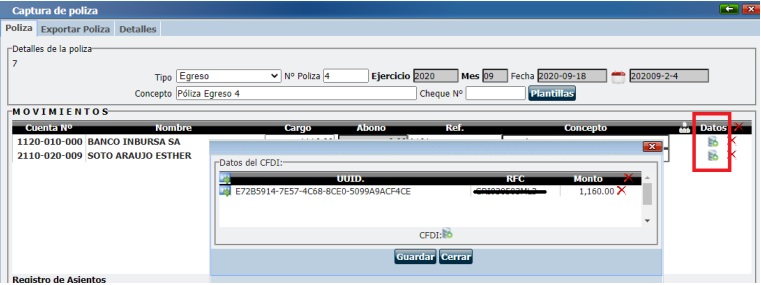
Una vez cargado el XML en los asientos contables, deberá Afectar Cuentas.
Se mostrará el botón DIOT, dé clic. Se abrirá una ventana indicando que no hay ningún movimiento para la DIOT, y se registrará de acuerdo con la configuración actual. Dé clic en Aceptar.
Dé clic sobre el primer movimiento para verificar la información generada.
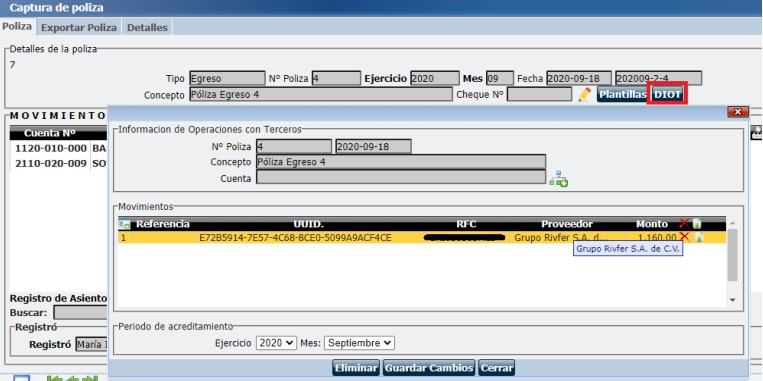
Muestra los detalles y la información del proveedor.
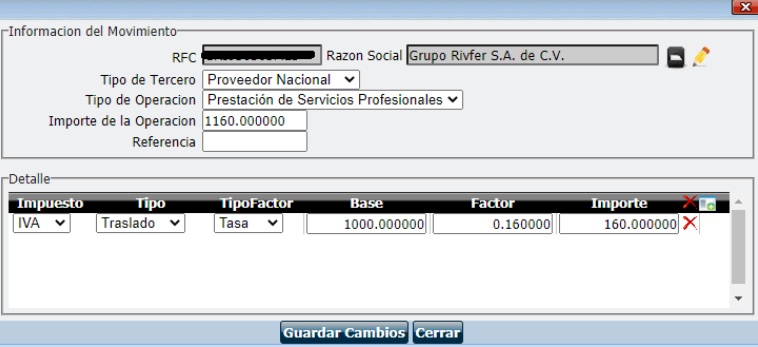
Nota: Si el proveedor no se encuentra registrado, de acuerdo con la configuración, se registrará solamente el RFC y la Razón Social de manera automática en el catálogo de Proveedores.
Dé clic en Guardar.
Importante: En caso de que NO exista un CFDI asociado a la partida de la póliza, una vez afectado Cuentas, deberá ingresar al botón DIOT y registrar manualmente los detalles del proveedor y del movimiento para poder generar el reporte de la DIOT.
Se mostrará de la siguiente manera. Dé clic sobre el movimiento.
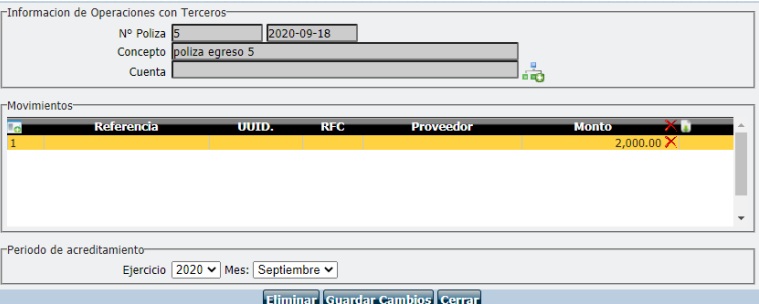
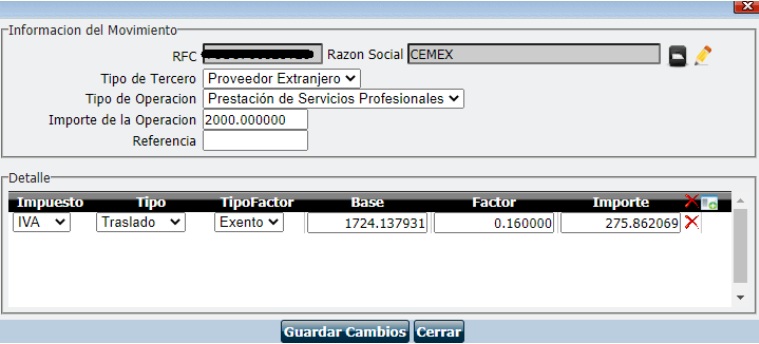
Dé clic en  para seleccionar el proveedor. Automáticamente se cargará la información del
tipo de operación y tipo de tercero indicada en el catálogo de Proveedores.
para seleccionar el proveedor. Automáticamente se cargará la información del
tipo de operación y tipo de tercero indicada en el catálogo de Proveedores.
Automáticamente los detalles Impuesto, Tipo y TipoFactor se agregan de acuerdo con la configuración; estos campos son editables. Dé clic en Guardar cambios.
Ingrese a Contabilidad – Reportes – Declaración Informativa con Terceros.
Auxiliar del formato A-29: Permite visualizar las operaciones con terceros y descargar la información a un archivo en Excel o en TXT.
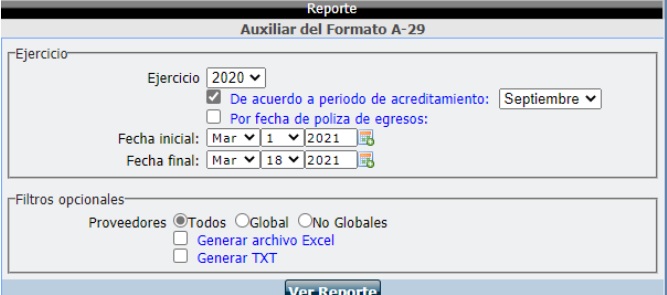
Ejercicio: Seleccione el ejercicio.
De acuerdo al periodo de acreditamiento:Marque esta opción y seleccione el periodo si requiere que se muestren en el reporte únicamente los movimientos a los cuales se les asignó el periodo de acreditamiento.
Por fecha de póliza de egresos:Marque esta opción y seleccione el rango de fechas para mostrar los movimientos de acuerdo a la fecha en que se registraron.
Proveedores:Seleccione qué tipo de proveedor requiere visualizar en el reporte: Todos, Global o No Globales.
Generar Archivo Excel:Permite descargar los resultados del reporte a un archivo en formato Excel.
Generar TXT:Permite descargar los resultados a un archivo en formato TXT. Este archivo podrá ser utilizado para su posterior carga en el programa DEM.

Ejemplo del reporte generado en formato A-29, mostrando movimiento
Movimientos con proveedores: Permite mostrar detalladamente el total de pagos de cada proveedor.
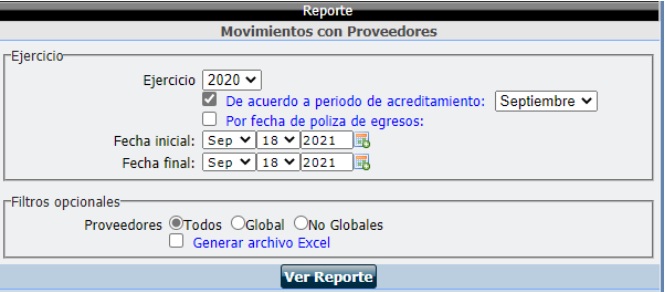
Seleccione el ejercicio.
De acuerdo al periodo de acreditamiento:Marque esta opción y seleccione el periodo si requiere que se muestren en el reporte únicamente los movimientos a los cuales se les asignó el periodo de acreditamiento.
Por fecha de póliza de egresos:Marque esta opción y seleccione el rango de fechas para mostrar los movimientos de acuerdo a la fecha en que se registraron.
Proveedores:Seleccione qué tipo de proveedor requiere visualizar en el reporte: Todos, Global o No Globales.
Generar Archivo Excel:Permite descargar los resultados del reporte a un archivo en formato Excel.
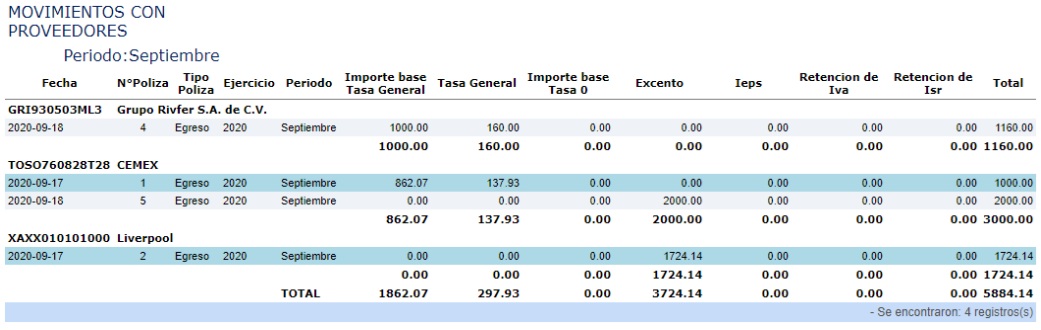
Ejemplo del reporte generado en formato Excel, mostrando los movimientos con proveedores y el detalle de importes, tasas y retenciones correspondientes.