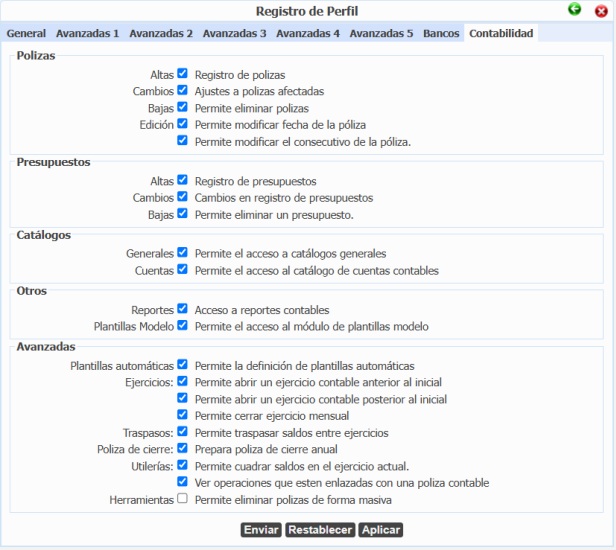
Otorga acceso al personal de Recursos Humanos que requiera utilizar las funciones del módulo de Contabilidad.
Para realizar esta configuración, ingrese a Administración – Nuestra organización – Perfiles de acceso al sistema.
Seleccione el perfil que desea modificar y diríjase a la pestaña Contabilidad. Marque las acciones que el usuario podrá realizar dentro del módulo.
Finalmente, haga clic en Enviar para guardar los cambios.
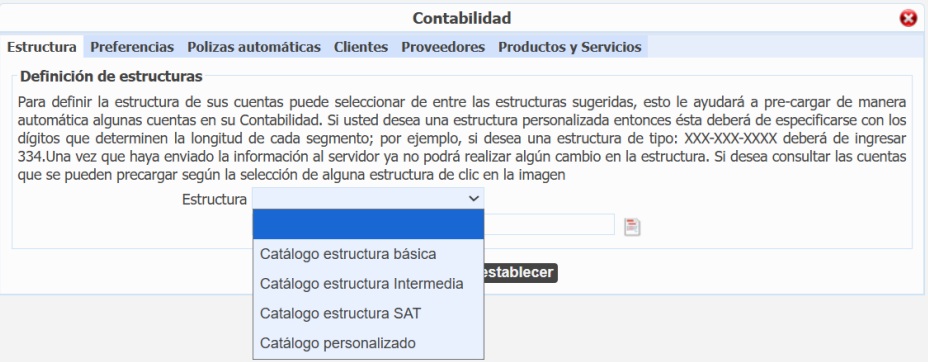
Es necesario definir la estructura contable, es decir, personalizar la forma en que el contador de la empresa organiza las Cuentas Contables.
Configure esta opción ingresando a Contabilidad – Opciones – Configuración contabilidad, en la pestaña Estructura.
En esta pestaña podrá seleccionar cualquiera de las opciones predeterminadas que proporciona el sistema o, si lo desea, personalizar su propio catálogo de Cuentas Contables.
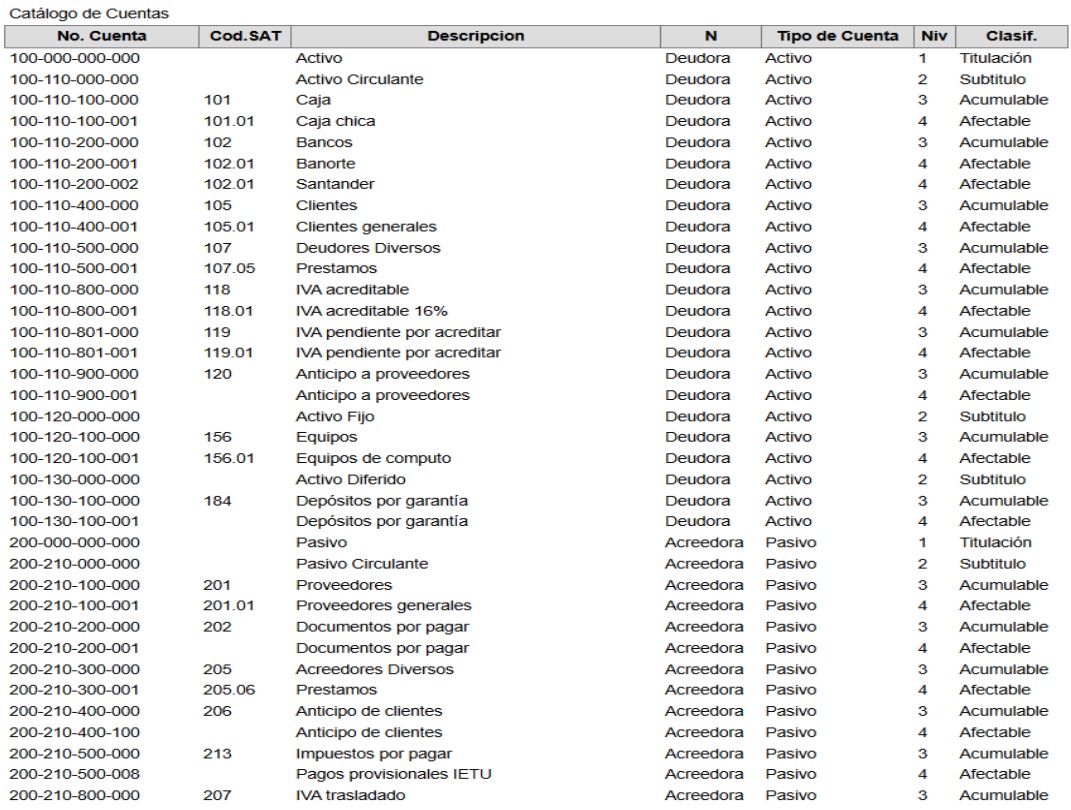
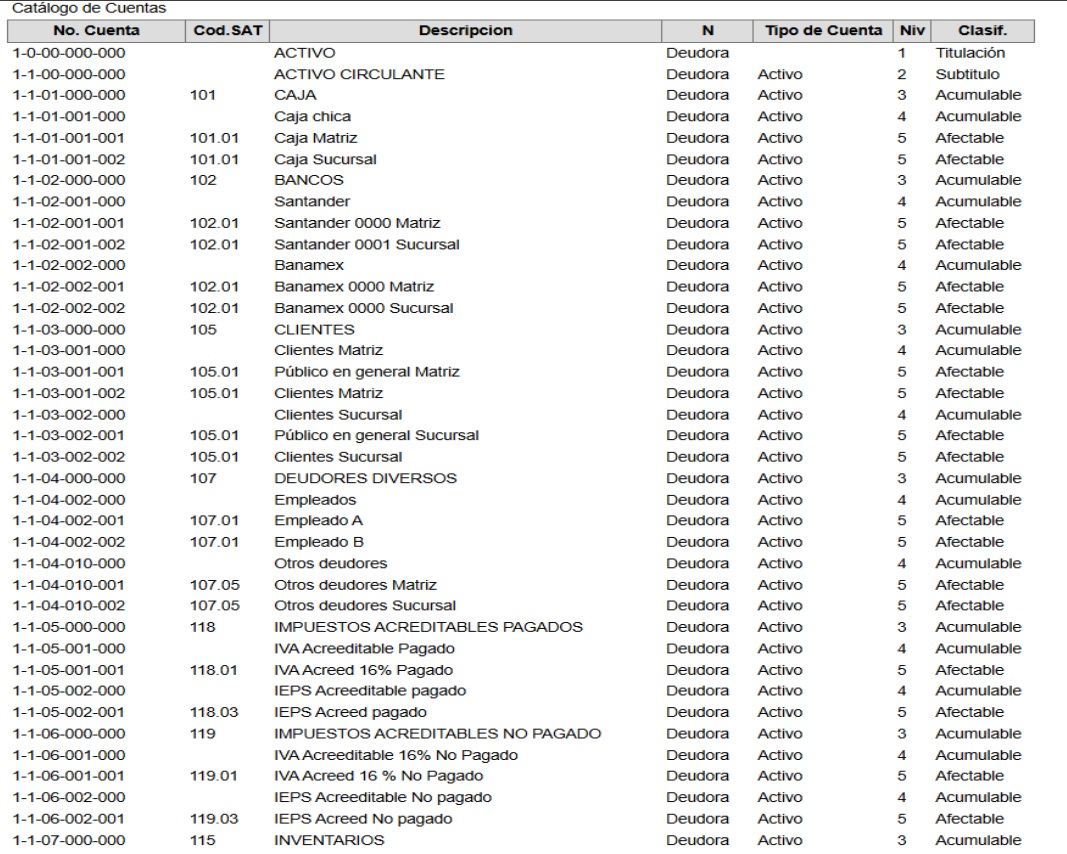
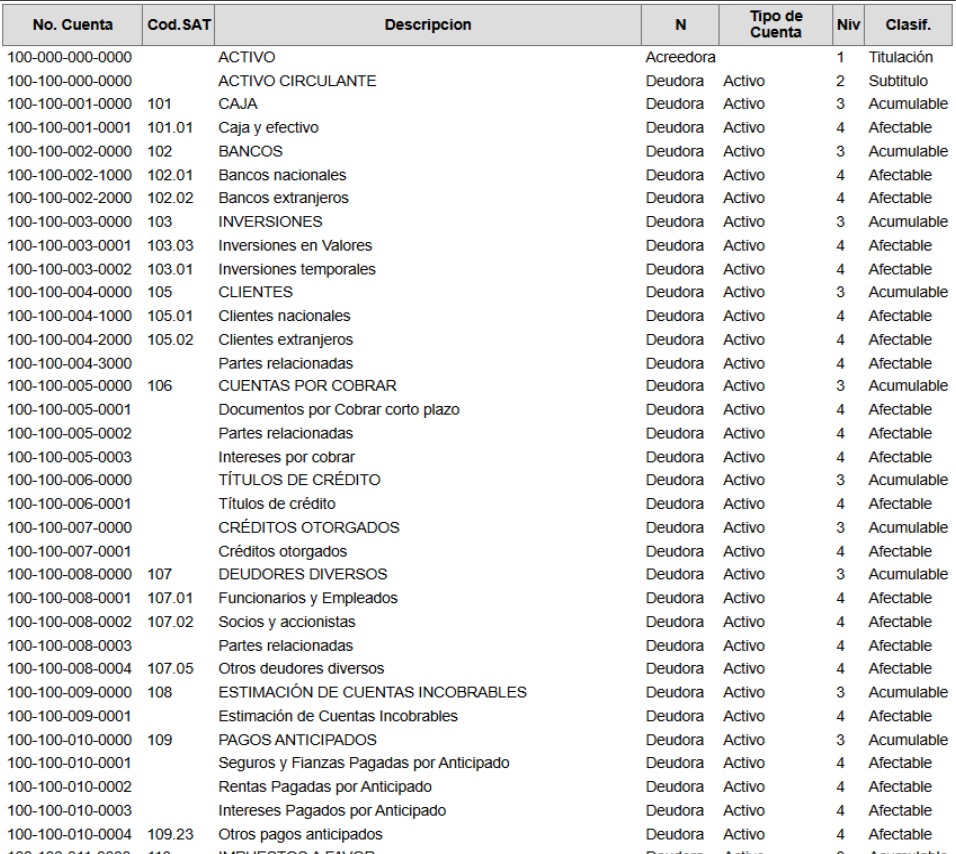
A continuación, se presentan algunos ejemplos de catálogos y sus respectivas cuentas contables, correspondientes a las opciones predeterminadas que ofrece el sistema, con el fin de ilustrar las diferentes estructuras que pueden configurarse.
Este catálogo corresponde a una estructura contable básica, la cual incluye las cuentas principales de Activo, Pasivo y Capital, así como sus subcuentas relacionadas. Cada cuenta se encuentra clasificada por tipo, naturaleza y nivel,permitiendo una organización contable clara y estandarizada.
Este catálogo ofrece un mayor nivel de detalle en la clasificación de las cuentas contables, permitiendo un control más específico de los movimientos financieros. Es recomendable para empresas que requieren un análisis contable más profundo.
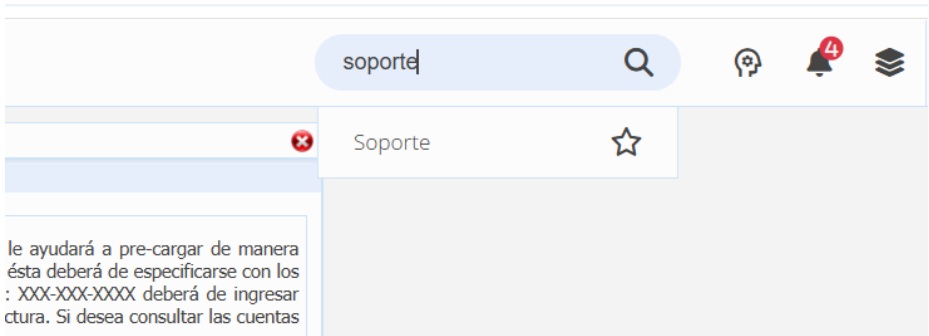
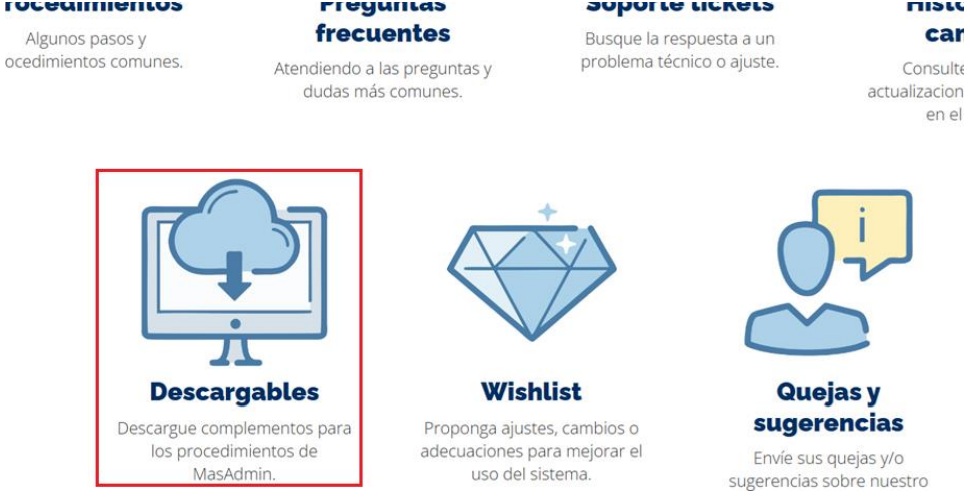
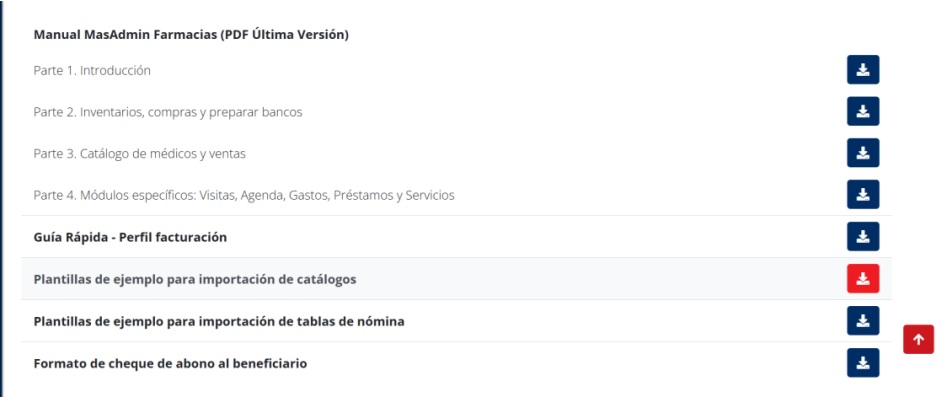
También es posible crear un catálogo personalizado. Para ello, descargue la plantilla desde Soporte, en la sección inferior Descargables, y posteriormente seleccione la pestaña Plantillas de ejemplo para importación de catálogos.
Esta opción permite adaptar la estructura contable a las necesidades específicas de la empresa, conservando la flexibilidad en la organización de sus cuentas contables.

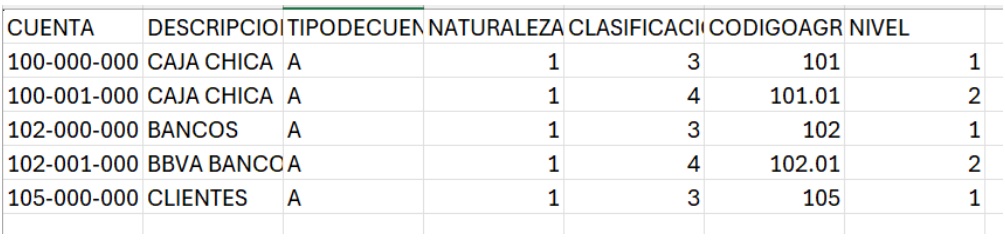
Es importante que el catálogo de cuentas incluya la siguiente información antes de guardar el archivo para su importación:
Puede tener los siguientes valores: A, P, C, R, O, que corresponden a:
Indica el tipo de naturaleza de la cuenta y puede ser:
Define el tipo de cuenta y puede tener los valores:
Corresponde al código agrupador asignado a la cuenta de acuerdo con las especificaciones del SAT. En caso de ingresar un valor, el sistema no valida que dicho código sea correcto.
Representa el orden jerárquico de la cuenta y sus subcuentas dentro del árbol contable:
Los niveles deben coincidir con la estructura definida para el catálogo.
Nota: Todas las columnas, a excepción del CÓDIGO AGRUPADOR, son necesarias para la importación. Si falta algún valor, el registro no se importa.
Permite configurar el Catálogo de Tipos de Pólizas.
Ingrese a: Contabilidad – Catálogos – Tipos de pólizas.
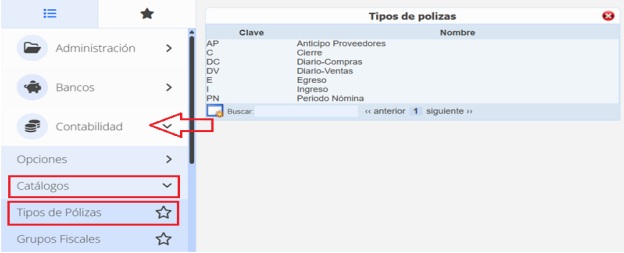
El sistema propone algunos tipos de pólizas predeterminados, como: Ingresos, Egresos, Diario compras, Diario ventas y Póliza de cierre. Además, es posible editar estos tipos o agregar nuevos conceptos según las necesidades contables de la empresa.
Esta configuración permite clasificar y registrar correctamente las operaciones contables, facilitando su identificación y control dentro del sistema.
Además, es posible editar estos tipos o agregar nuevos conceptos según las necesidades contables de la empresa. Para ello, dé clic en el ícono correspondiente.
Al agregar un nuevo tipo de póliza, deberá llenar los campos correspondientes a la Clave y al Tipo de póliza, asegurándose de que la información sea clara.
Esta configuración permite clasificar y registrar correctamente las operaciones contables, facilitando su identificación y control dentro del sistema.
El Catálogo de Registro de Grupos Fiscales permite organizar y clasificar la información contable de manera más detallada, facilitando la generación de reportes y el análisis fiscal de la empresa.
Ingrese a: Contabilidad - Catálogos - Grupos Fiscales.
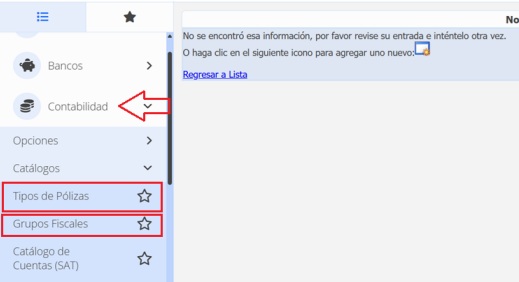
Este catálogo funciona como un clasificador adicional del catálogo de cuentas, y también aparece como opción en los filtros de los reportes contables.
Actualmente, este catálogo no cuenta con una función activa dentro del sistema.
Para generar su Catálogo de Cuentas, existen dos opciones:
Puede hacerlo de forma manual o utilizar el Catálogo de Cuentas básico que proporciona el sistema.
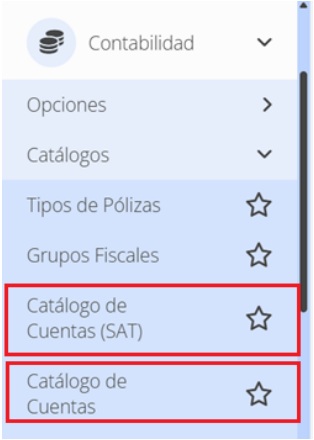
Ingrese a: Contabilidad - Catálogos - Catálogo de Cuentas (SAT) o Catálogo de Cuentas.
La estructura del Catálogo de Cuentas Contables debe organizarse de lo general a lo particular, iniciando con los conceptos principales: Activo, Pasivo, Capital, Resultados Acreedores y Resultados Deudores, numerando estos conceptos en el primer segmento o nivel (cuentas de titulación).
El siguiente paso consiste en dividir cada uno de estos grupos en niveles de agrupamiento.
Por ejemplo, dentro del Activo pueden definirse las cuentas Circulante, Fijo y Diferido (cuentas de subtítulo).
A su vez, Circulante puede subdividirse en los rubros que aparecen en el Balance General, como: Caja, Bancos, Cuentas por cobrar, Clientes, entre otros (cuentas acumulables).
Finalmente, el detalle a subcuentas de las cuentas de mayor al nivel deseado.
Por ejemplo, puede dividir la cuenta de Clientes por Zonas, Tipos de clientes, agrupamiento fiscal, o bien, relacionar directamente los clientes individuales (cuentas afectables).
El Catálogo de Cuentas funciona de manera similar a un árbol jerárquico, en el que la cuenta raíz controla la ecuación contable fundamental: Activo = Pasivo + Capital.
Esta cuenta se mantiene balanceada automáticamente cada vez que se actualiza la información en el sistema.
A partir de la raíz, el árbol se ramifica en las cuentas principales de Activo, Pasivo, Capital, Resultados Acreedores y Resultados Deudores, generando sucesivos niveles de subcuentas conforme a la estructura contable definida.
Se recomienda dividir las cuentas de Resultados en dos grupos:
Cada cuenta debe contar con un número único de identificación.
Al diseñar el Catálogo de Cuentas, es importante considerar la numeración asignada a cada cuenta, respetando la estructura establecida por segmentos.
Cada cuenta puede contener un número máximo de dígitos, según lo definido en la configuración de la estructura contable.
En cada cuenta se deben definir los siguientes elementos:
Las cuentas deben mantenerse ordenadas jerárquicamente según su naturaleza.
Estas se agrupan en cuentas de Activo, Pasivo, Capital y Resultados.
Es necesario agregar primero las cuentas raíz, definiéndolas con la clasificación de Titulación, por ejemplo: Activo.
Posteriormente, se registran las cuentas de Subtítulo, seguidas por las Acumulables, y finalmente las Afectables, que derivan de las anteriores.
No es posible que una Cuenta Raíz tenga clasificación de Subtítulo, Acumulable o Afectable.
Ejemplo:

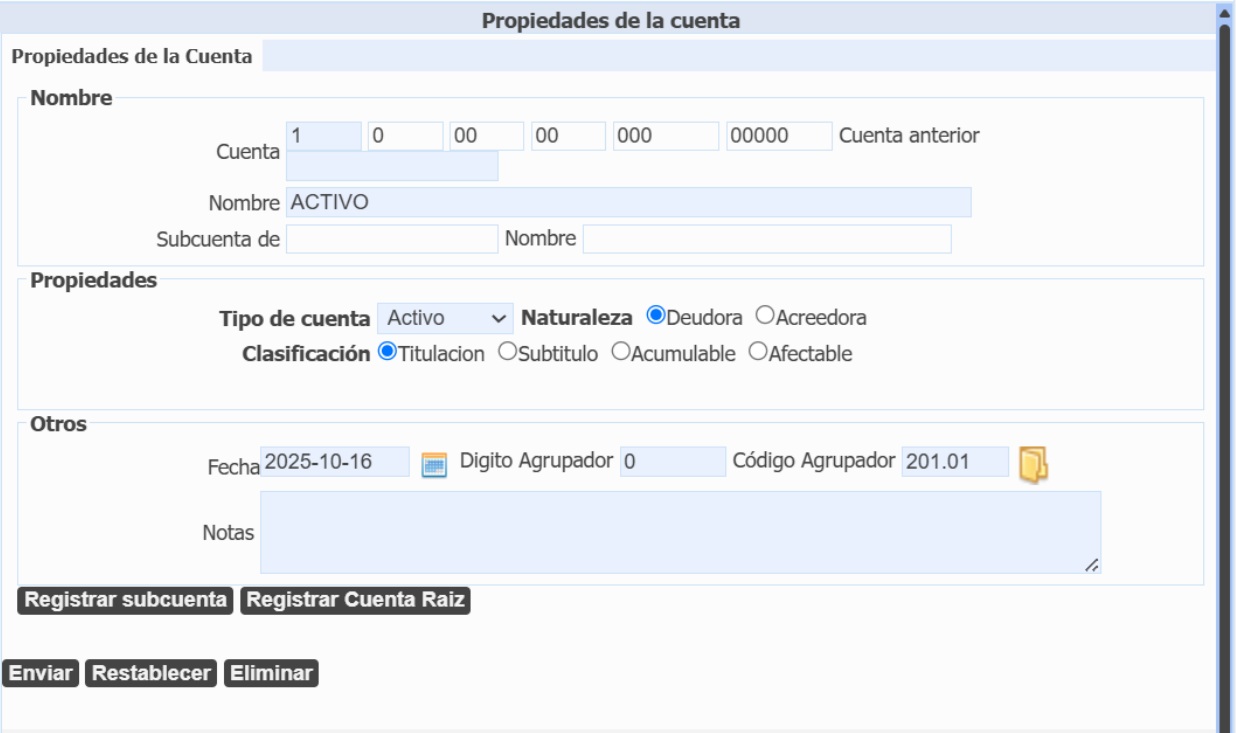
Ingrese a Contabilidad - Catálogos - Catálogo de cuentas para realizar el registro de una cuenta o subcuenta.
Para agregar una cuenta principal o raíz, debe dar clic en Registrar Cuenta Raíz, completar los datos correspondientes y, finalmente, dar clic en Enviar.
Para agregar una subcuenta, ubíquese en la cuenta raíz a la que desea asignarla y dé clic en Registrar subcuenta.
Ingrese el nombre de la subcuenta, registre los datos correspondientes y, finalmente, dé clic en Enviar.
Para subir el Catálogo de Cuentas Contables de manera masiva, primero debe llenar la plantilla correspondiente.
Ingrese a: Soporte - Descargables - Plantillas de ejemplo para importación de catálogos, y seleccione la opción Plantilla Importación de Cuentas Contables.
La plantilla para la importación del Catálogo de Cuentas Contables deberá contener las siguientes columnas:
Ejemplo de Catálogo de Cuentas Contables:
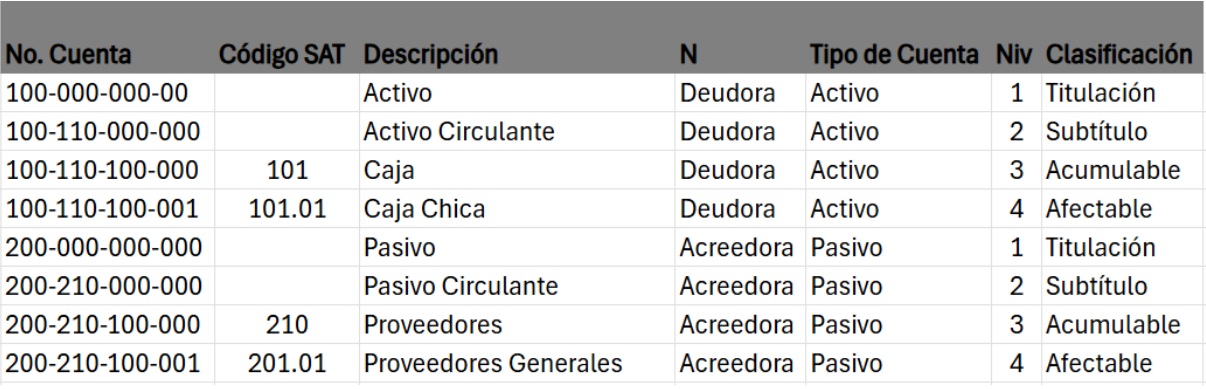
Para importar el Catálogo de Cuentas antes mencionado, se debe de llenar la Plantilla de importación de Cuentas Contables de la siguiente manera:
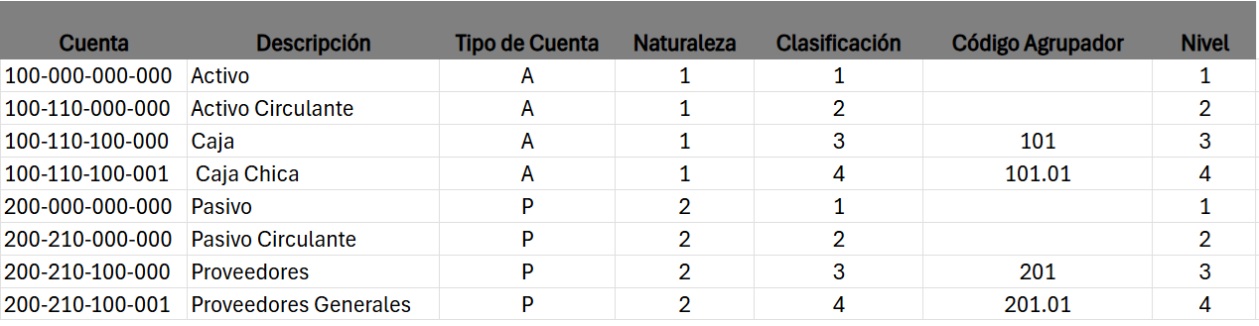
Guarde la plantilla con extensión .csv, delimitada por comas.
Importación de Plantilla Catálogo de Cuentas Contables
Ingrese a Contabilidad - Opciones - Configuración Contabilidad, para realizar los ajustes necesarios en los parámetros contables del sistema.
Seleccione la pestaña Preferencias y dé clic en el ícono de Importar catálogo.
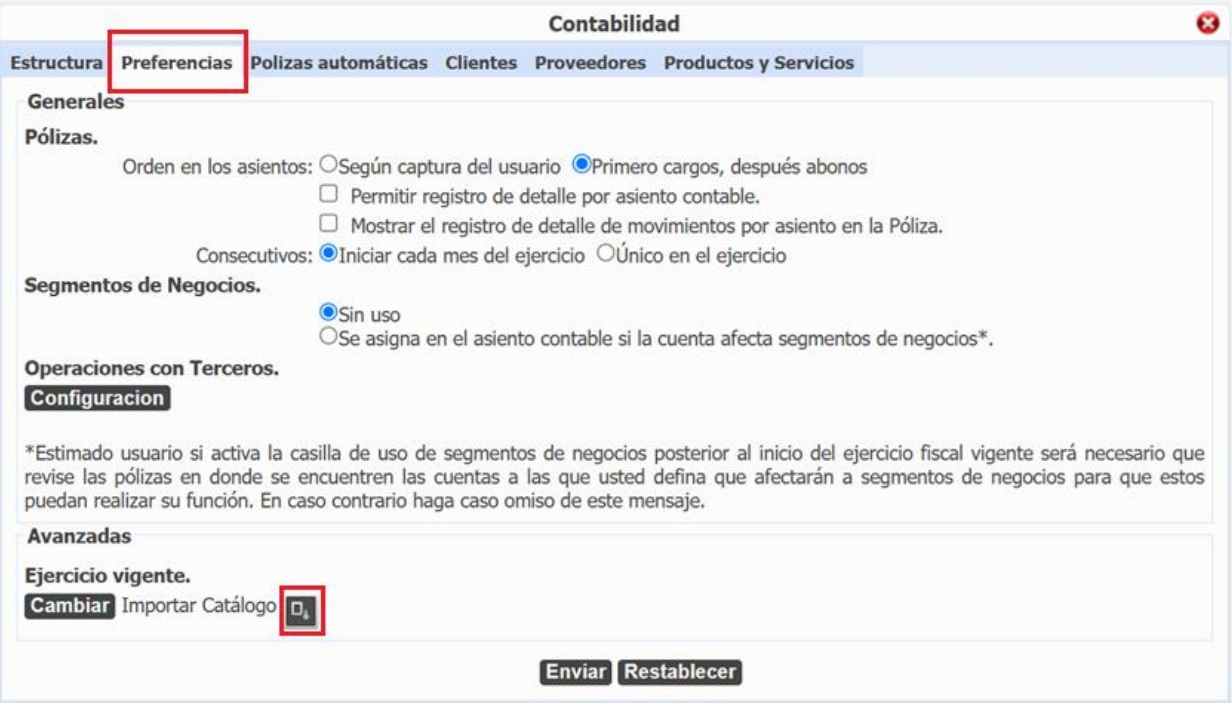
En las ventanas que se muestren, haga clic en Siguiente.

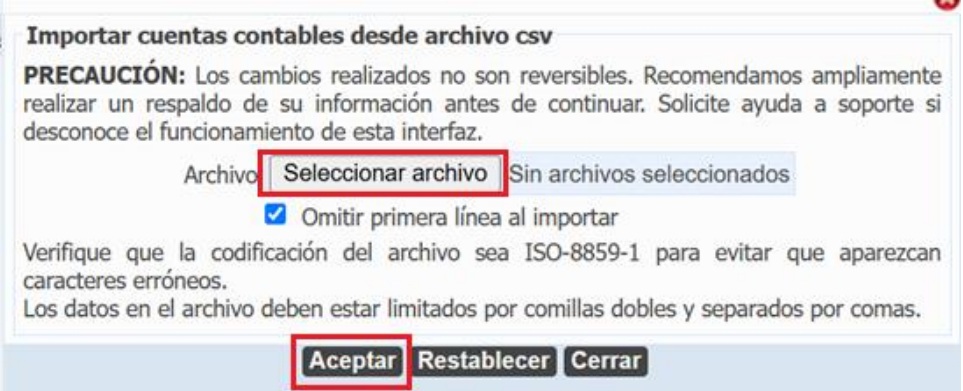
Cuando se abra la ventana Importar Cuentas Contables desde archivo .csv, haga clic en Seleccionar archivo, elija la plantilla de Cuentas Contables que desea importar y, finalmente, haga clic en Aceptar para importar el archivo.
Contabilidad - Catálogos - Agrupadores de Productos y Servicios.
En este catálogo podrá configurar los agrupadores de productos y servicios que se utilizarán para automatizar las pólizas de ventas.
Estos agrupadores representan los grupos de productos o servicios que, al ser facturados, permitirán que los importes se registren automáticamente en la cuenta contable de resultados correspondiente dentro de la póliza automática del Diario de Ventas.
De esta forma, se establece una relación directa entre el agrupador y la cuenta de resultados que interviene en la automatización de ventas.
Para obtener más información, consulte el apartado Automatización de Pólizas.
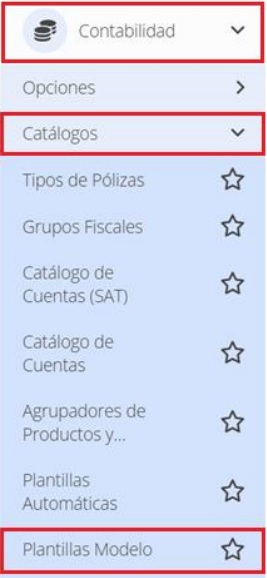
Ingrese a Contabilidad - Catálogos - Plantillas Modelo.
A través del registro en este módulo, el contador puede diseñar plantillas de pólizas predefinidas que faciliten la captura manual de pólizas.
Este módulo resulta útil cuando, por ejemplo, en una póliza de egresos siempre se afectan las mismas cuentas contables. En ese caso, se puede crear una plantilla específica para ese tipo de póliza y, posteriormente, utilizarla desde el módulo de pólizas, modificando únicamente los importes que correspondan en cada registro.
Para agregar una nueva plantilla modelo, dé clic en el ícono correspondiente.
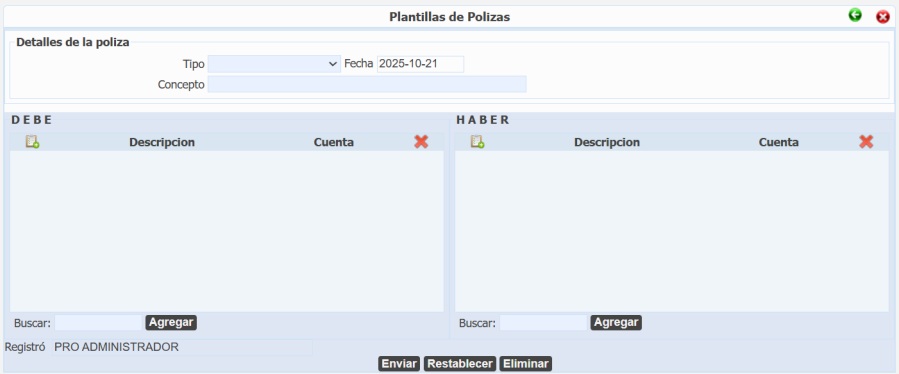
Ingrese el tipo de póliza, el concepto y las cuentas contables que intervendrán en los movimientos de Debe y Haber.
Observe que en la columna correspondiente aparece un número de orden. Este número indica la posición en la que cada cuenta aparecerá dentro de la póliza, y es muy importante, ya que determina el orden de captura al utilizar la plantilla.
Nota: Al usar la plantilla, el sistema ordenará primero las cuentas con el número 1, luego las 2, y así sucesivamente.
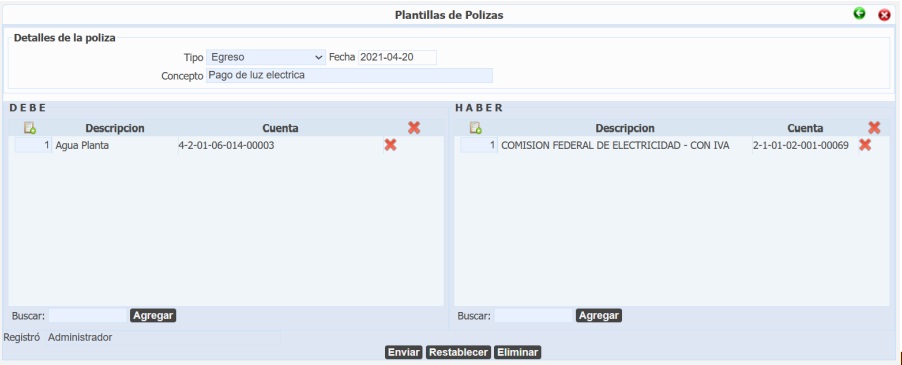
Dé clic en Enviar.
Ingrese a Contabilidad - Opciones - Generar ejercicio anterior.
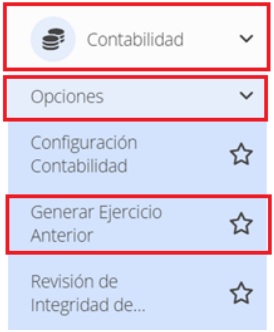
Este módulo sirve como apoyo para la implementación inicial de la contabilidad, ya que permite crear un ejercicio anterior al que se va a iniciar.
Su función principal es facilitar la captura de los saldos finales del ejercicio previo, de modo que puedan traspasarse los saldos de las cuentas al mes 1 del ejercicio actual.
Nota: Antes de generar el nuevo ejercicio, asegúrese de que el ejercicio anterior se encuentre cerrado y conciliado correctamente.
Ingrese a Contabilidad - Ejercicios - Ejercicio Activo.
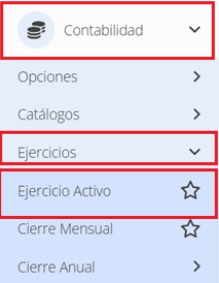
Esta opción permite realizar el cierre mensual del mes activo. Para hacerlo, dé clic en el botón Enviar.
Importante: Al dar clic en Enviar, el sistema cierra el mes actual y habilita automáticamente el mes siguiente como opción disponible para continuar con el ejercicio contable.
Después de realizar el cierre del mes, deberá ingresar a Contabilidad - Ejercicios - Ejercicio Activo y activar el nuevo mes para continuar con el registro contable.
Ingrese a Contabilidad - Ejercicios - Cierre Anual - Generar Póliza de Cierre Anual.
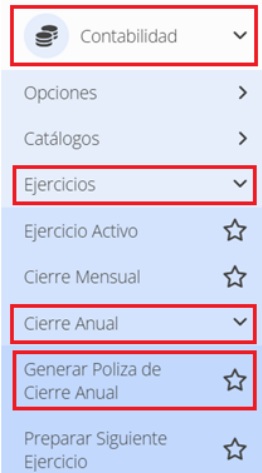
Posteriormente, una vez que el ejercicio contenga todas las pólizas necesarias para generar los saldos mensuales o los saldos finales de diciembre del ejercicio anterior, deberá realizar la póliza de cierre anual.
Para generar la póliza de cierre anual, el sistema solicitará los siguientes datos:
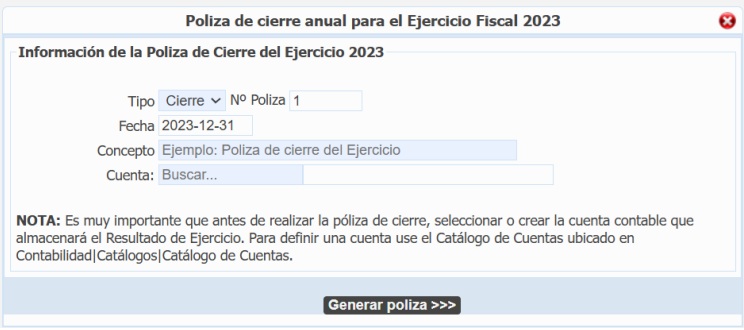
Nota: Es muy importante que, antes de generar la póliza de cierre anual, se seleccione o cree la cuenta contable que almacenará el Resultado del Ejercicio. Para definir esta cuenta, utilice el Catálogo de Cuentas, ubicado en: Contabilidad - Catálogos - Catálogo de Cuentas.
Ingrese a Contabilidad - Ejercicios - Cierre Anual - Preparar Siguiente Ejercicio.
Dé clic en esta opción para preparar el siguiente ejercicio fiscal, proceso mediante el cual se traspasarán los saldos finales del ejercicio actual al nuevo ejercicio.
Este paso es fundamental para iniciar correctamente el nuevo periodo contable, asegurando la continuidad de los saldos y registros.
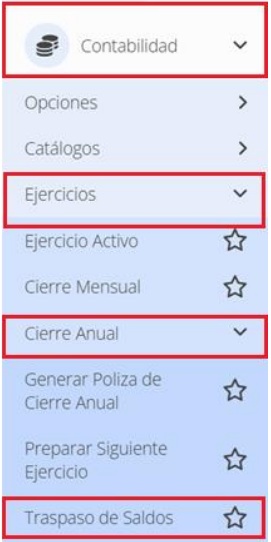
Contabilidad - Ejercicios - Cierre Anual - Pre-Cierre de Ejercicio.
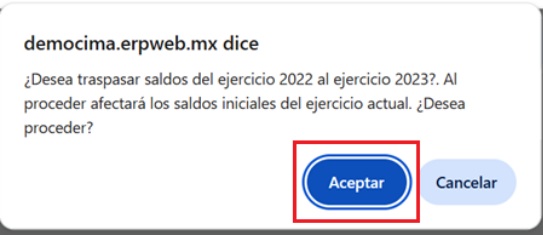
Esta herramienta tiene como objetivo realizar el traspaso de los saldos finales del último mes (mes 13) del ejercicio vigente hacia los saldos iniciales de las cuentas de Activo, Pasivo y Capital del primer mes del ejercicio siguiente.
Para ejecutar el proceso de pre-cierre, es necesario que el ejercicio vigente sea menor al ejercicio activo. Por lo tanto, primero deberá cambiar el ejercicio activo en: Contabilidad - Ejercicios - Ejercicio Activo.
Ejemplo:
Si el ejercicio vigente en el sistema es 2024, deberá cambiar el ejercicio activo al 2025.
Después de realizar el cambio, ejecute la herramienta de Pre-Cierre de Ejercicio desde: Contabilidad - Ejercicios - Cierre Anual - Pre-Cierre de Ejercicio.
Al seleccionar esta opción, el sistema mostrará un mensaje de confirmación solicitando autorización para ejecutar el proceso. Dé clic en Aceptar y espere mientras el sistema completa la operación.
Una vez finalizado, se mostrará un mensaje de confirmación indicando que el proceso se realizó correctamente.
Para registrar una póliza, el usuario debe ingresar al menú Contabilidad - Pólizas. Desde esta opción es posible crear, consultar o modificar pólizas contables según sea necesario.
Actualmente, el sistema permite generar distintos tipos de pólizas desde diversos módulos, de acuerdo con su naturaleza y origen contable:
El sistema utiliza un código de colores que permite identificar fácilmente el estado contable de cada póliza en la lista:

Seleccione el ejercicio activo del mes ingresando al menú Contabilidad - Ejercicios - Ejercicio Activo, y verifique que se encuentre seleccionado el ejercicio contable correspondiente.
A continuación, acceda al menú Contabilidad - Pólizas para abrir el registro de pólizas.
Finalmente, haga clic en el icono de Nuevo para iniciar la creación de una nueva póliza contable.
Al generar el registro de una póliza, se deben capturar los siguientes datos:
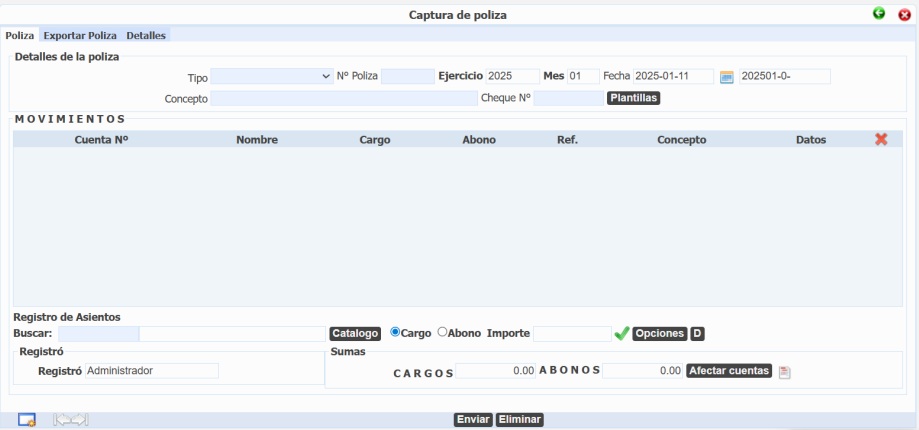
Al registrar una póliza, es necesario capturar los asientos correspondientes. Para ello, considere lo siguiente:
Nota: Si se da clic en Enviar, la póliza quedará guardada como un registro provisional, sin afectar los saldos de las cuentas contables.
Cuando se encuentre seguro de que la información es correcta y desee afectar las cuentas contables, proceda de la siguiente manera:
Abra la póliza correspondiente y haga clic en el icono de Afectar cuentas.
Posteriormente, dé clic en el botón Aceptar para confirmar la acción y aplicar los movimientos a los saldos de las cuentas.

Para visualizar la póliza dé clic en el icono correspondiente.
La opción Duplicar póliza permite generar una nueva póliza utilizando las mismas cuentas que una póliza existente, lo cual facilita el registro de movimientos contables similares.
Para duplicar una póliza, haga clic en el icono D.
El sistema ofrece las siguientes opciones al duplicar:
Nota: Al agregar nuevos asientos en la póliza contable, el sistema repite automáticamente los últimos valores registrados en las columnas Ref. y Concepto.
Para realizar modificaciones a una póliza que ya ha sido afectada, es necesario contar con el permiso correspondiente, el cual debe ser habilitado por el Administrador dentro de los perfiles de usuario autorizados para esta acción.
Antes de efectuar cualquier cambio, verifique que el ejercicio contable activo corresponda al mes de la póliza que se desea modificar.
Seleccione el ejercicio activo del mes correspondiente e ingrese al menú Contabilidad - Pólizas. Localice y seleccione la póliza que requiere modificación.
Haga clic en el icono Desafectar y confirme la acción seleccionando Aceptar. Una vez desafectada, realice las modificaciones necesarias.
Finalmente, dé clic en Afectar cuentas para aplicar los cambios y actualizar los saldos contables.
El sistema permite generar pólizas directamente desde el módulo de Compras, facilitando el registro contable de las operaciones.
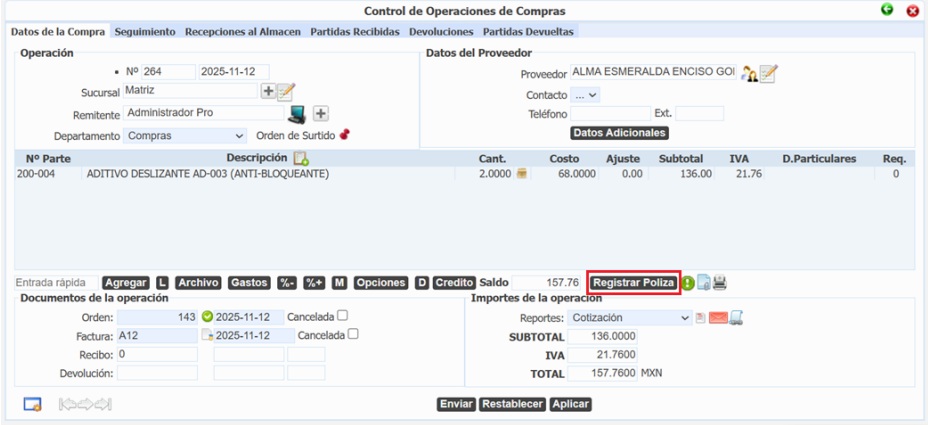
Para realizar este proceso, ingrese a una operación de compra y haga clic en el botón Registrar Póliza.
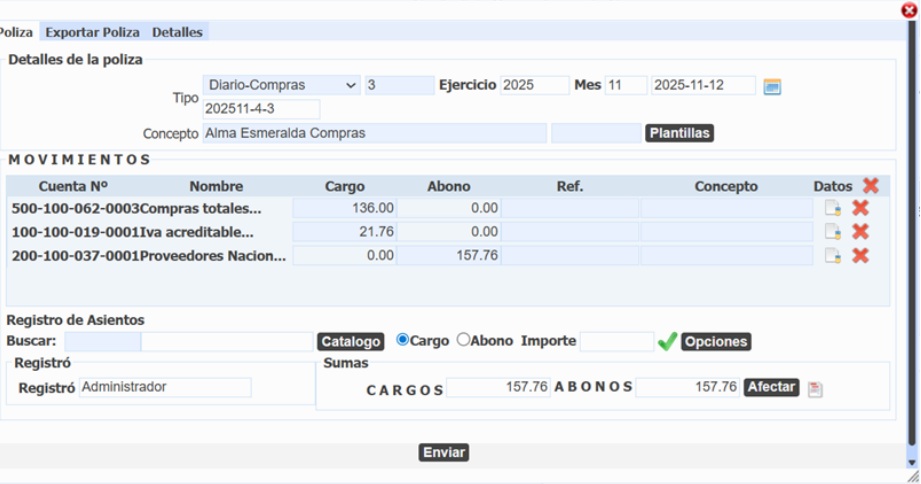
Defina el tipo de póliza y la fecha correspondiente. Si cuenta con una plantilla de Diario-Compras, seleccione la opción Plantillas para utilizarla. En caso contrario, capture manualmente los asientos desde la opción Catálogo y defina los montos de cada movimiento.
Para guardar la información, haga clic en Enviar.
Acceda al módulo de Contabilidad - Pólizas y localice la póliza generada. Esta deberá visualizarse en color amarillo, lo que indica que fue creada pero aún no ha afectado las cuentas contables.

Haga clic en el botón Afectar cuentas y confirme la acción seleccionando Aceptar.
Una vez afectada, la póliza cambiará a color verde, lo que indica que ha sido registrada correctamente y sus movimientos han sido aplicados a las cuentas contables.

El sistema permite registrar pólizas de diario directamente desde el módulo de Gastos, facilitando la vinculación entre los egresos y la contabilidad.
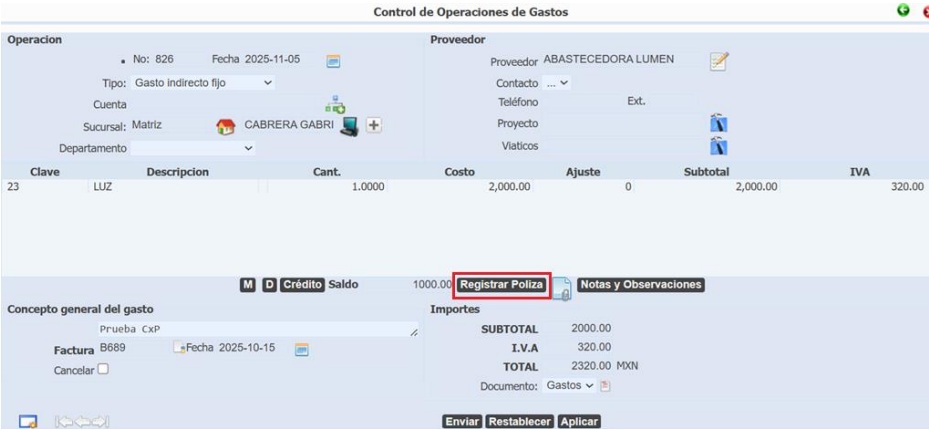
Ingrese al módulo de Gastos desde Administración - Gastos - Control de Gastos y seleccione el gasto para el cual desea generar la póliza.

Haga clic en Registrar póliza.
Defina los detalles de la póliza (tipo de póliza, fecha, etc.).
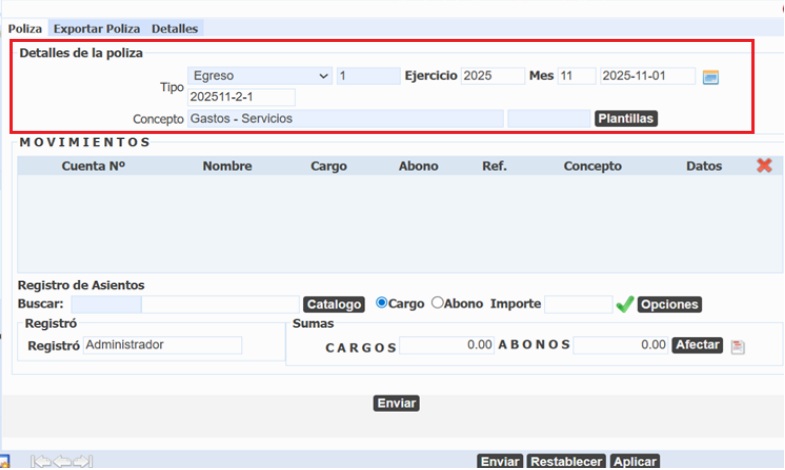
Si dispone de una plantilla de Egresos, dé clic en Plantillas para seleccionarla; de lo contrario, capture los asientos manualmente, dé clic en Catálogo para seleccionar las cuentas correspondientes y defina los montos.
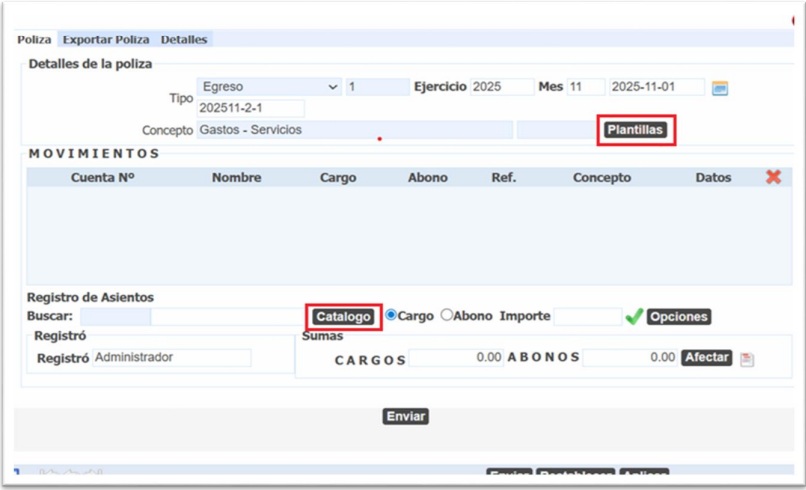
Para guardar la póliza, haga clic en Enviar. Para visualizarla, utilice el ícono correspondiente.
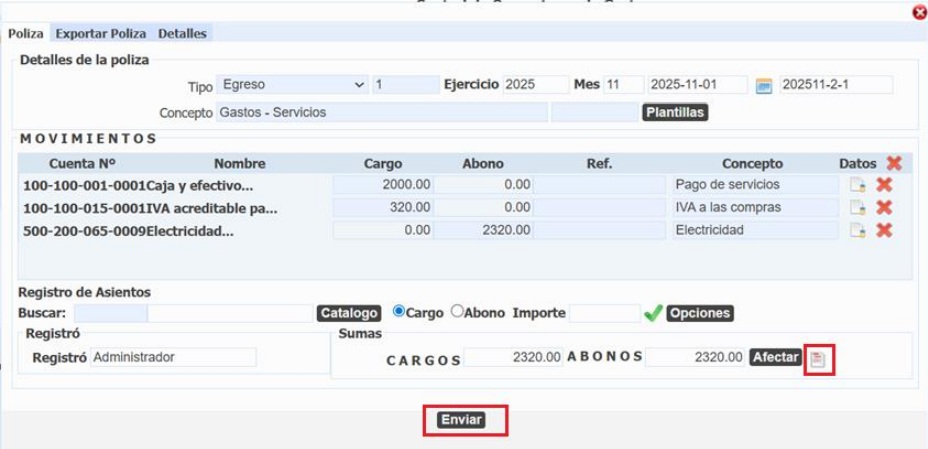
Después, ingrese a Contabilidad - Pólizas y seleccione la póliza creada. Esta se mostrará en color amarillo, indicando que fue generada pero aún no afecta las cuentas contables.

Finalmente, verifique que la póliza cambie a color verde, lo que indica que fue afectada correctamente y se encuentra terminada.

En Contabilidad – Catálogos – Plantillas – Plantillas Automáticas es posible definir y configurar la plantilla destinada a la automatización de la póliza de diario de Ventas (Factura). Esta funcionalidad permite generar una póliza por cada factura emitida, tomando como referencia las cuentas contables asociadas a los clientes, así como a los grupos de artículos y servicios registrados.
El sistema permite generar un archivo TXT, adjuntar el XML correspondiente a cada póliza y, si se requiere, enviar automáticamente la póliza de cada factura por correo electrónico. Asimismo, ofrece la opción de generar la contrapóliza al momento de cancelar una factura.
El objetivo de esta herramienta es que, en futuras actualizaciones, el proceso de automatización pueda extenderse también a los módulos de Cuentas por Cobrar, Bancos, Compras, Cuentas por Pagar y Gastos.
Para garantizar una correcta implementación y operación de las pólizas automáticas de venta, es indispensable comprender y configurar adecuadamente cada uno de los procedimientos involucrados.
Personalice la plantilla automática correspondiente a la póliza de diario de venta (factura) definiendo las cuentas necesarias para los cargos y los abonos dentro de la póliza.
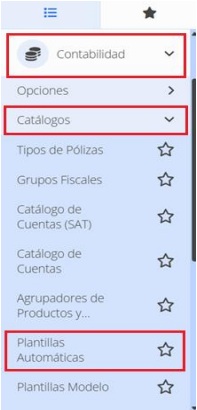
Ingrese a Contabilidad – Catálogos – Plantillas Automáticas y configure los elementos requeridos conforme a las necesidades contables de la operación.
Para agregar un nuevo registro, haga clic en el ícono correspondiente.
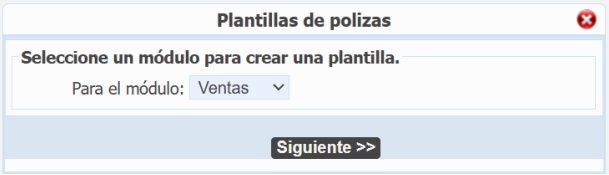
A continuación, indique que la plantilla automática será utilizada para Ventas y seleccione Siguiente >> para continuar con la configuración.
Defina los detalles de la póliza, el tipo de póliza y el concepto. Mantenga desactivada la opción Plantilla por default hasta que la configuración esté completa y sea posible vincular el importe de la factura con cada asiento.

En la sección izquierda, agregue las cuentas contables en las que se registrarán los cargos; en la sección derecha, incorpore las cuentas donde se registrarán los abonos. Para ello, utilice el campo de búsqueda o haga clic en el botón Agregar.
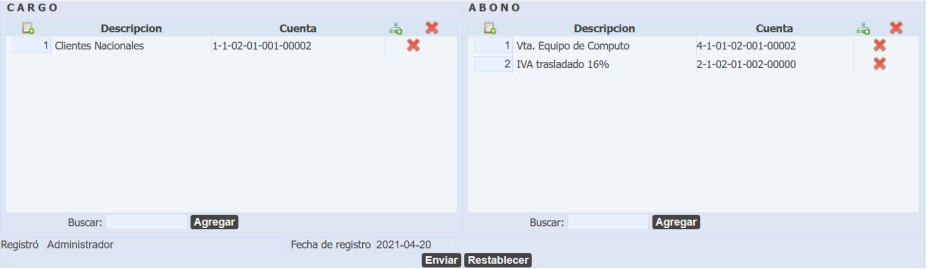
Si en su catálogo tiene muchas cuentas posibles a afectar en una póliza diaria de Ventas, todas deben agregarse y asignarles un número de acuerdo con el orden en que desean que aparezcan los asientos.
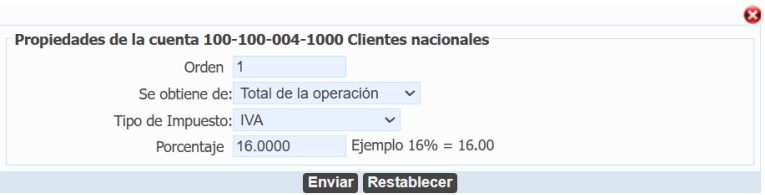
Seleccione cada una de las cuentas para registrar sus propiedades. Considere que, para cada cuenta, es necesario definir de dónde se obtiene el monto de la operación, así como el tipo de impuesto y el porcentaje que corresponda.
En la cuenta Clientes Nacionales, el cargo se obtiene del Total de la operación. Una vez definidas sus propiedades, haga clic en Enviar.
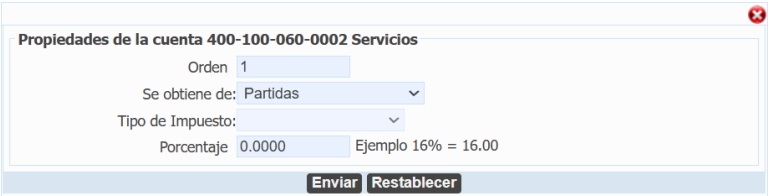
En la cuenta Servicios, el abono se obtiene del precio de los artículos vendidos (partidas). Una vez registrado, haga clic en Enviar.
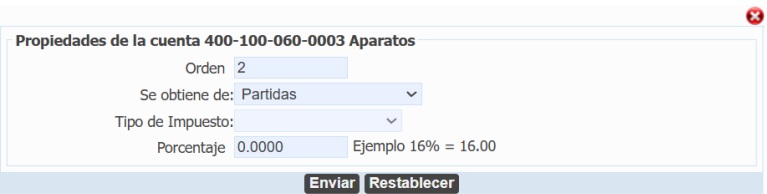
En la cuenta Aparatos, el abono se obtiene del precio de los artículos vendidos (partidas). Una vez registrado, haga clic en Enviar.
En la cuenta IVA Trasladado 16%, el abono se determina con base en el impuesto calculado al 16%. Tras definir sus propiedades, haga clic en Enviar.
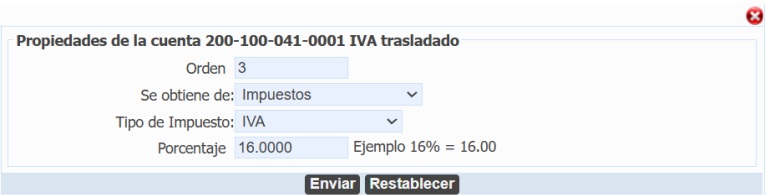
Finalmente, cuando la plantilla de póliza automática esté completa, haga clic en Aplicar o Enviar para guardar los cambios.
Agregue los grupos de artículos o servicios que se vincularán con las cuentas de resultado acreedoras definidas en la plantilla automática.
Para ello, ingrese a Contabilidad - Catálogos - Agrupadores de Productos y Servicios.
Registre un nuevo grupo dando clic en el ícono correspondiente. Defina el nombre del grupo y agregue una descripción.

En el campo Entrada o mediante el botón Agregar, seleccione los artículos o servicios que formarán parte del grupo y cuyas ventas abonarán a la cuenta contable correspondiente.
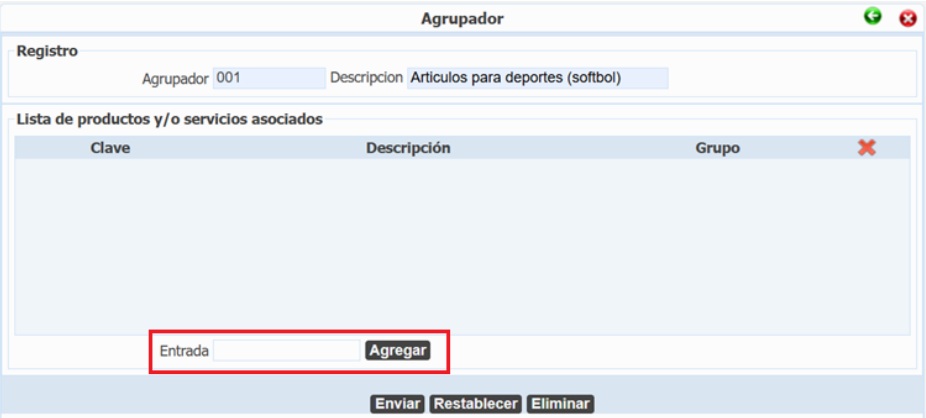
Dé clic en Enviar para guardar los cambios y, posteriormente, agregue las demás agrupaciones necesarias.
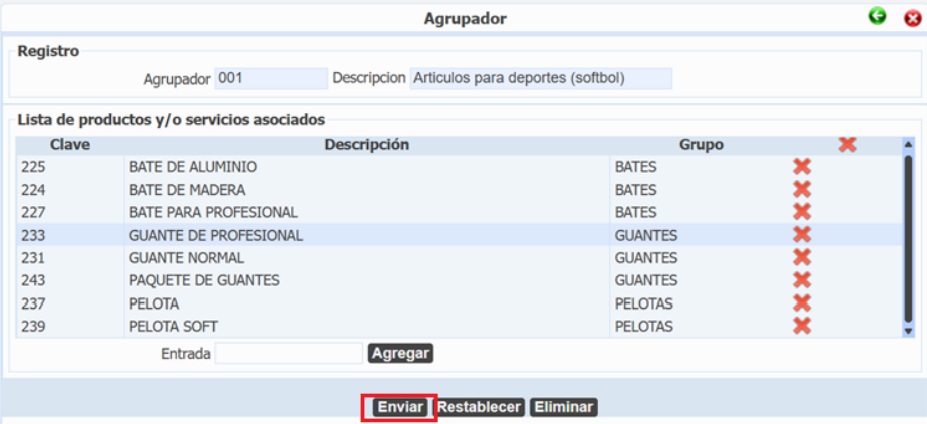
Agregue los clientes que se abonarán en cada cuenta y relacione las agrupaciones de artículos que deberán cargar en cada una de ellas.
Abra el Catálogo de Cuentas para realizar la asociación entre las cuentas de la plantilla automática, los grupos de artículos y los clientes. Para ello, ingrese a Contabilidad - Catálogos - Catálogo de Cuentas.
Abra la cuenta o cuentas que fueron definidas en la plantilla en la sección de cargos, por ejemplo: Clientes Nacionales.
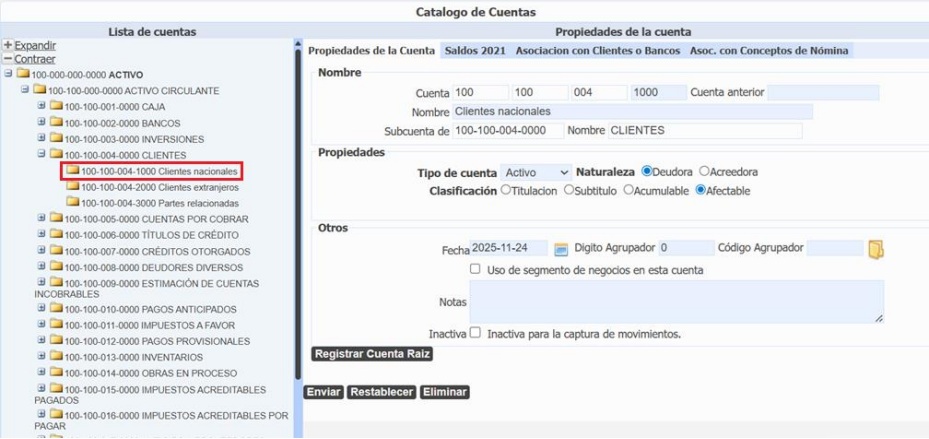
Seleccione la pestaña Asociación con Clientes o Bancos. Ahí el sistema le mostrará las dos opciones para definir si la cuenta contable se asociará a Clientes o a Bancos, según dónde desea que se registre el cargo en la póliza automática.
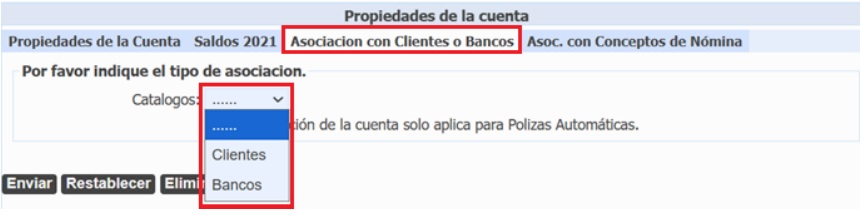
Elija la opción correspondiente, seleccione los registros que aplican y dé clic en Enviar para guardar los cambios.
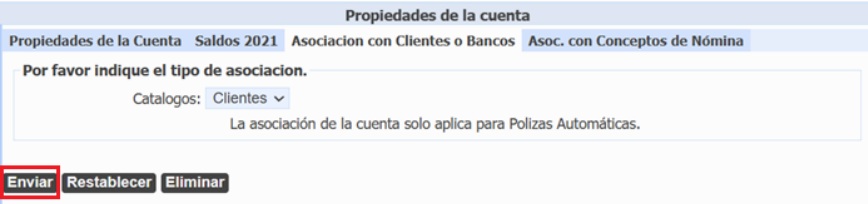
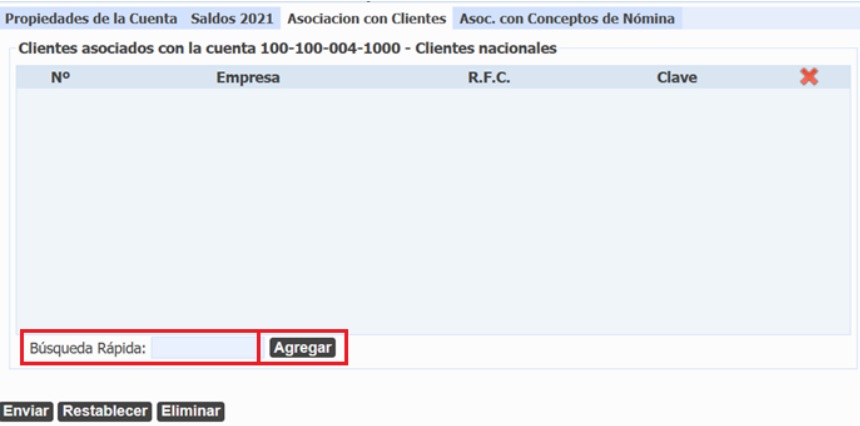
Posteriormente, el sistema mostrará una ventana donde podrá registrar a los clientes que se facturarán y afectarán con un cargo en la póliza automática. Use la búsqueda rápida para ingresar la clave, nombre o RFC, o bien haga clic en el botón Agregar para seleccionar varios o todos los clientes necesarios.
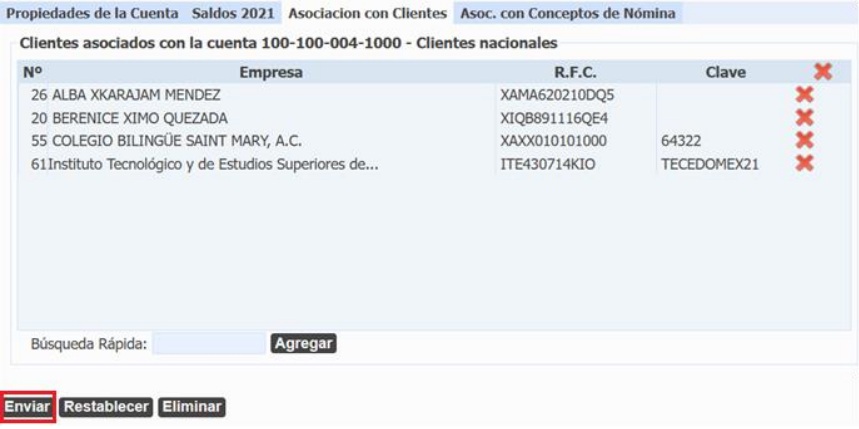
Una vez registrados los clientes, dé clic en Enviar para guardar la información.
Abra la cuenta o las cuentas definidas en la plantilla en el apartado de abonos, por ejemplo: Servicios
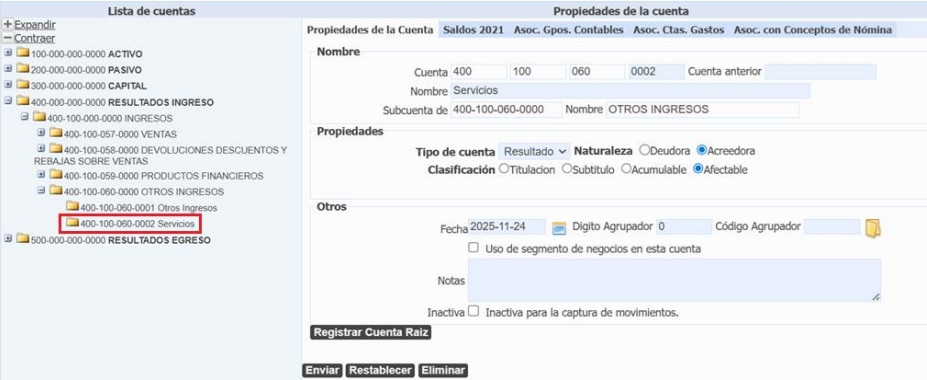
Seleccione la pestaña Asociación con Grupos Contables. Después de seleccionar la pestaña, dé clic en Agregar para abrir la ventana y relacione a esta cuenta el grupo de artículos que se venderán, de modo que dicho grupo quede asociado a la cuenta y genere el abono correspondiente en la póliza automática.
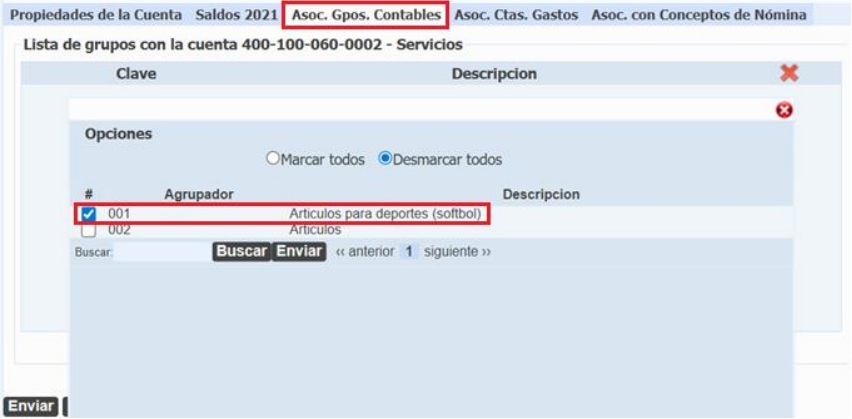
Dé clic en Enviar para guardar cambios.
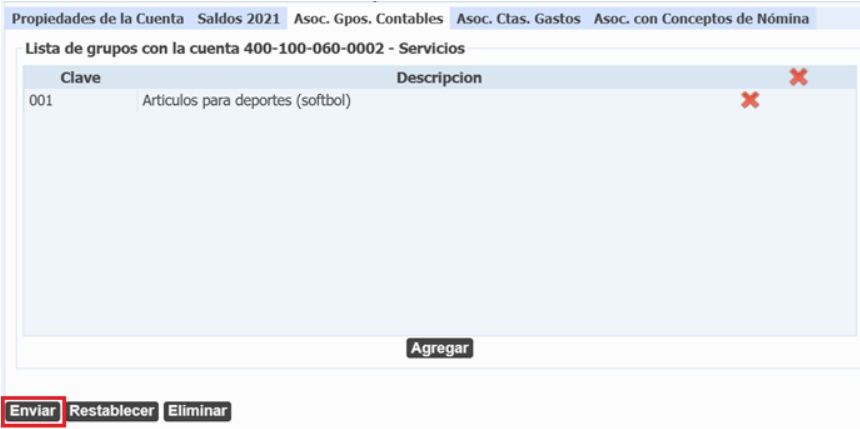
Nota: Es fundamental establecer la asociación en todas las demás cuentas que puedan verse afectadas dentro de la plantilla automática. Por ejemplo, si existe otro grupo de artículos, deberá relacionarse también con la cuenta correspondiente para asegurar que cada venta genere el cargo o abono adecuado en la póliza.
Cuando confirme que cada cuenta de la plantilla automática está correctamente configurada, ordenada y asociada en el Catálogo de Cuentas con sus clientes y grupos de artículos, podrá activarla.
Para activarla, regrese al apartado Plantillas Automáticas, seleccione la plantilla previamente registrada y haga clic en Default. Al hacerlo, la plantilla se aplicará automáticamente al momento de registrar la póliza.
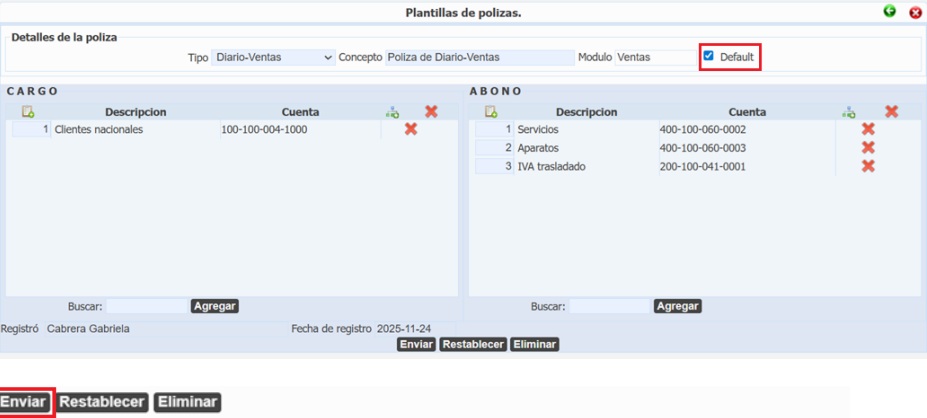
Las plantillas que tienen una estrella son las que están activas.

Por último, vaya a Contabilidad - Opciones - Configuración Contabilidad y abra la pestaña Pólizas Automáticas.
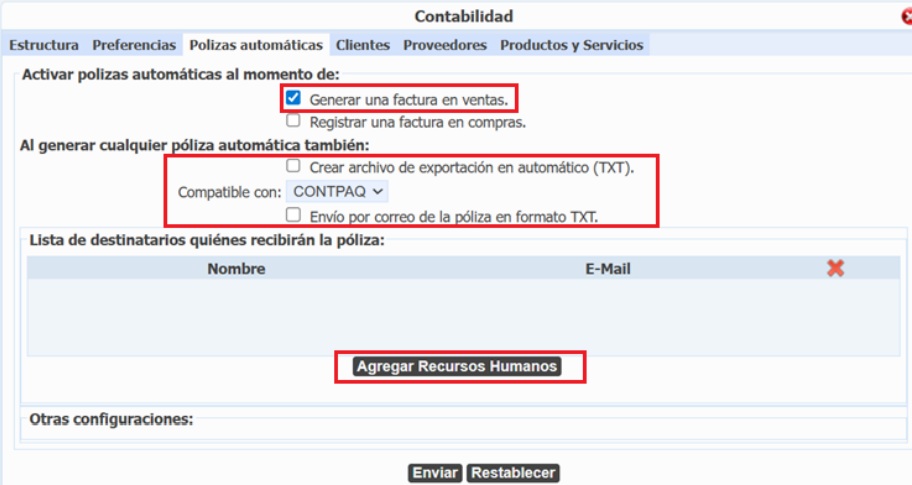
Dé clic en Enviar para guardar cambios.
Al generar una factura que incluya un cliente o producto asociado a alguna de las cuentas configuradas en la plantilla automática, el sistema creará de forma inmediata la póliza automática correspondiente.
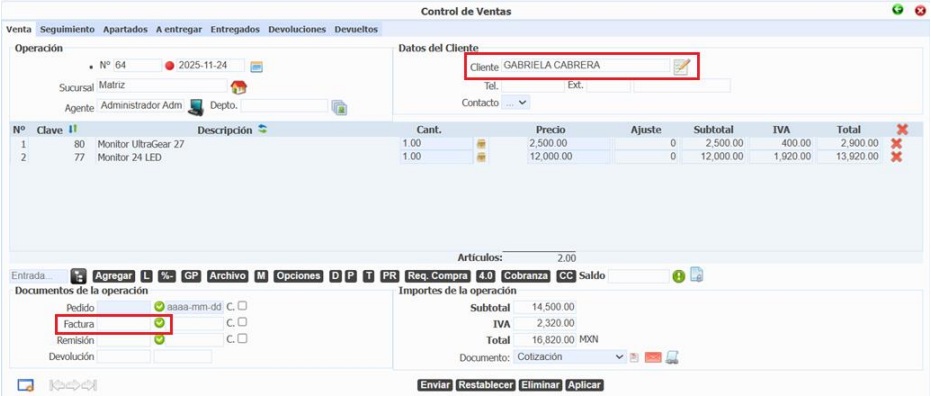
Con base en la configuración definida en la plantilla automática, la póliza se generará en Contabilidad - Pólizas y aparecerá en color amarillo (No afectada). La afectación deberá realizarse de forma manual.
Para afectar la póliza, selecciónela y dé clic en Afectar cuentas, luego en Aceptar.
Al finalizar, la póliza se mostrará en verde, indicando que ya está afectada.
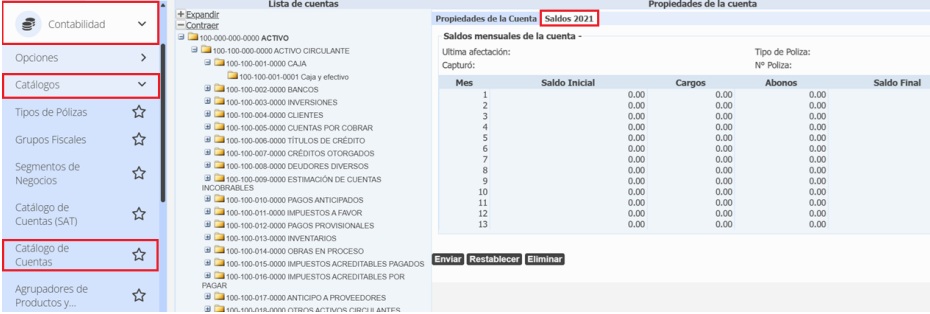
Para visualizar el saldo de una cuenta contable, entre a Contabilidad - Catálogos - Catálogo de Cuentas, seleccione la cuenta afectable o acumulable y haga clic en la pestaña Saldos.
Esta pestaña muestra los Saldos Iniciales, Cargos, Abonos y Saldos Finales de cada mes del ejercicio actual, así como la fecha de la última afectación realizada a la cuenta.
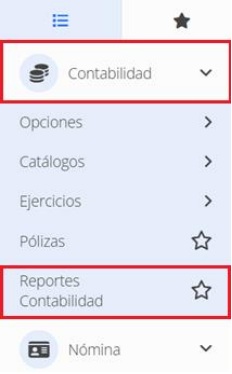
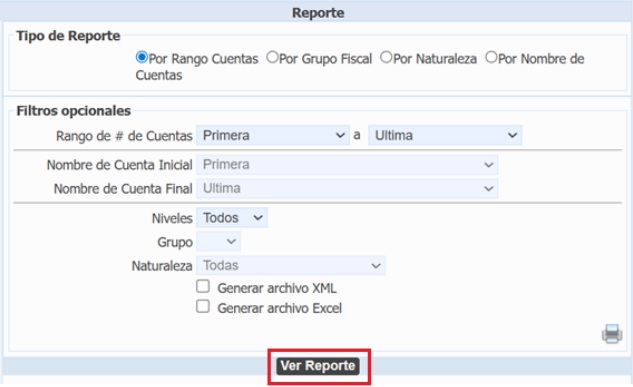
Para generar reportes, ingrese a Contabilidad - Reportes Contabilidad.
Seleccione el rango de cuentas que desea incluir en el reporte y el nivel de detalle que quiere mostrar.
Los niveles 1 y 2 corresponden generalmente a las cuentas de título y subtítulo, mientras que los niveles posteriores se muestran según la estructura definida en su catálogo de cuentas.
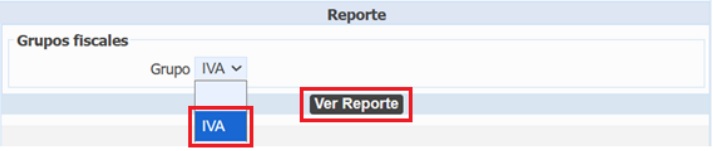
Este reporte muestra el catálogo de Grupos Fiscales que han sido definidos previamente en Contabilidad - Catálogos - Grupos Fiscales.
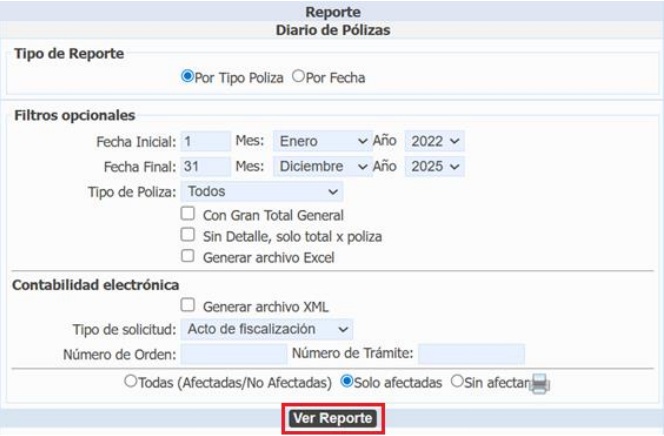
Este reporte muestra el saldo anterior, así como el debe y haber de las cuentas seleccionadas, incluyendo el tipo de póliza y sus montos.
Si desea ver únicamente los saldos y los totales del debe y haber por cuenta, active la opción Solo totales.
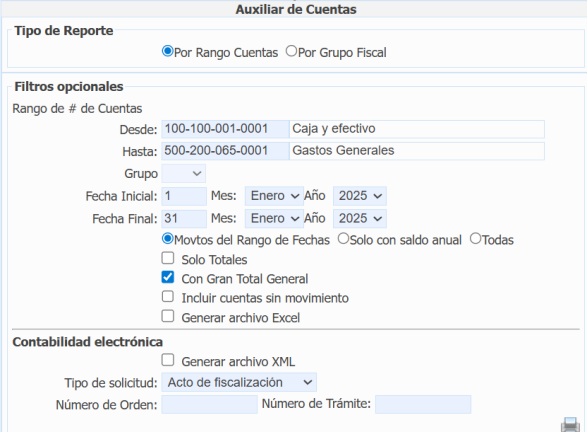
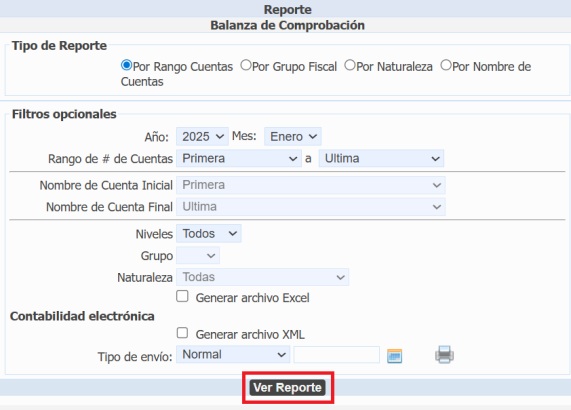
Consulte el saldo inicial, debe, haber y saldo final de las cuentas afectables y acumulables. El total del nivel mayor corresponde a las cuentas acumulables, mientras que el total del nivel último corresponde a las cuentas afectables.
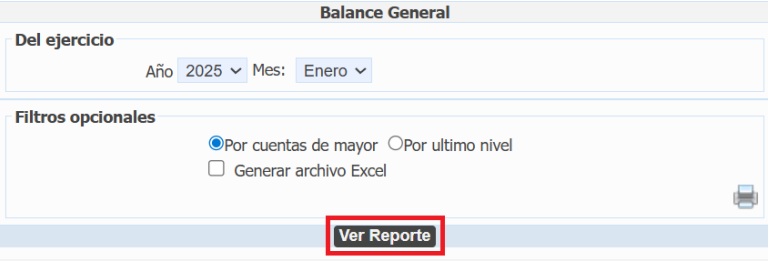
Por cuentas de mayor: Muestra el subtítulo y los montos acumulados de las cuentas durante un mes. Incluye activo, pasivo y capital.
Por último nivel: Muestra el subtítulo, la cuenta de mayor y las cuentas afectables con sus saldos. También abarca activo, pasivo y capital.
Calcula Ingresos - Gastos del mes, mostrando el debe y haber y comparando el porcentaje del egreso acumulado contra el ingreso mensual.
También presenta el acumulado anual (saldo atrasado + saldo del mes), comparando el egreso anual acumulado con el ingreso anual.
Finalmente, muestra el total de ingresos y egresos.