
1.- Para empezar a realizar el registro de Nómina, primero debes indicar el año en el que deseas realizar la operación. Esto lo puedes hacer accediendo a Nómina – Nómina – Ejercicios de Nómina.
Para agregar un nuevo año debe darle clic al icono  sin embargo, este solo te permitirá abrir un año posterior al ya indicado.
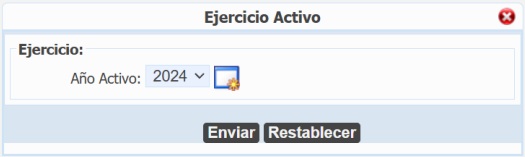
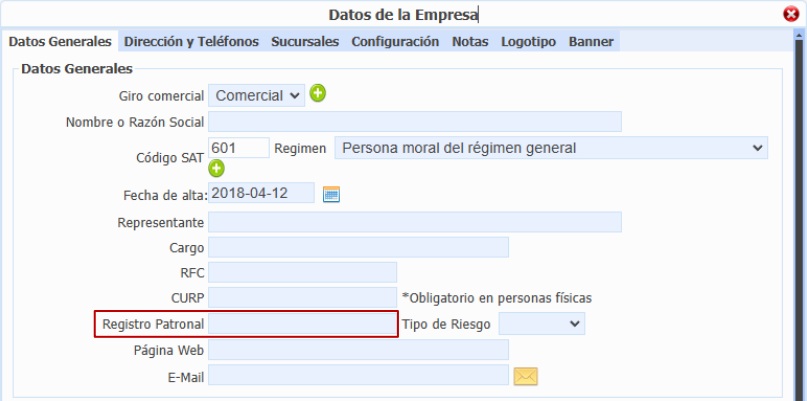
2.- Además de seleccionar el año en el que desea realizar la operación, existen otros factores importantes a considerar para el registro de la Nómina. Uno de los más relevantes es dar de alta el registro patronal, ya que, sin este, no será posible timbrar ningún registro de Nómina.
Para realizar este paso ingresa a Administración – Nuestra Organización – Datos de la empresa.
Una vez que hayas ingresado, accede a la pestaña Datos generales, donde encontrarás la casilla correspondiente al Registro patronal.
3.- Es fundamental verificar que todos los trabajadores estén dados de alta en la Nómina. En caso contrario, no será posible registrar la Nómina.
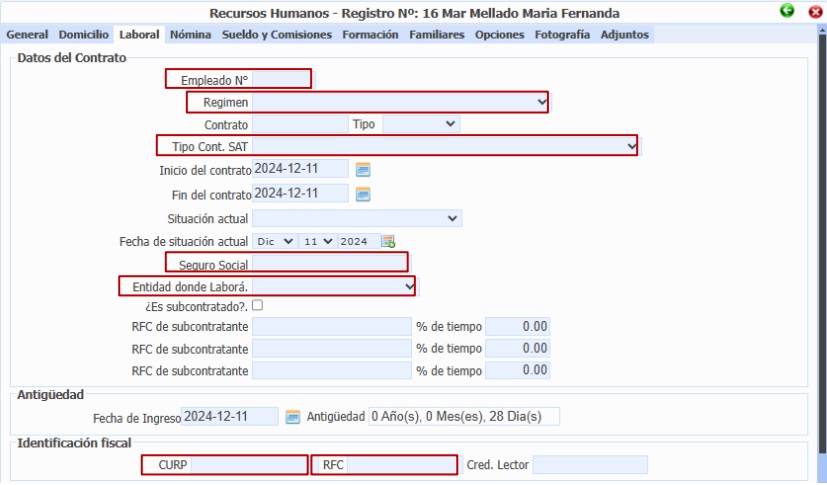
Este procedimiento puede llevarse a cabo accediendo a Administración – Nuestra Organización – Recursos humanos – Recursos humanos.
Seleccione el trabajador correspondiente y, a continuación, acceda a la pestaña Laboral, donde deberá ingresar la información requerida para completar el registro.
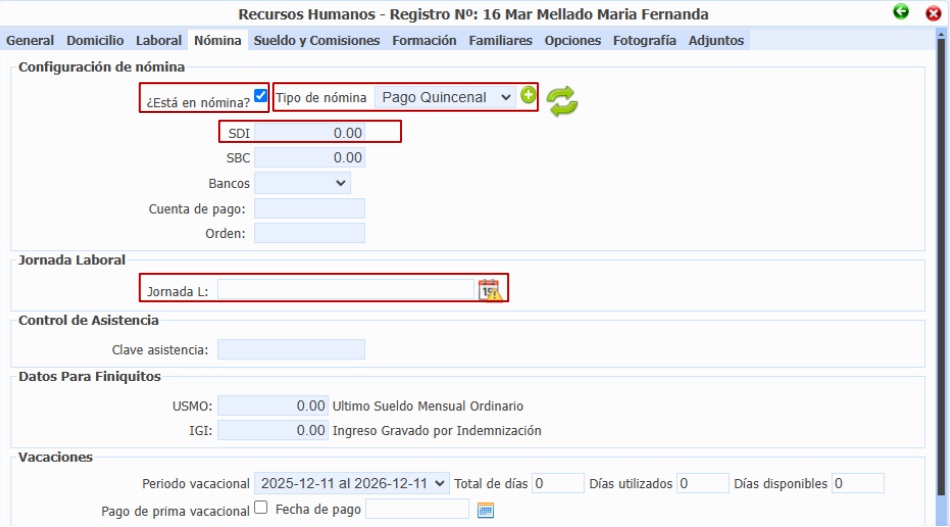
Una vez completado el paso anterior, ingrese a la pestaña Nómina. En esta sección, deberá proporcionar los datos necesarios, como el tipo de Nómina, el Salario Diario Integrado (SDI) y la Jornada Laboral. Luego, marque si el trabajador será incluido en la Nómina.
Finalmente, en la parte inferior haga clic en ‘Aplicar’ y luego en ‘Enviar’ para confirmar y guardar la información.

4.- Una vez completados los pasos anteriores y verificando que toda la información se haya registrado correctamente, podrá proceder con el Registro de Nómina.
Esto puede realizarse ingresando a la sección Nómina – Nómina – Registro de Nómina.
Posteriormente, puede hacer clic en el icono correspondiente
el cual añadirá un nuevo Registro de Nómina.

Al acceder, se presenta la pestaña de Datos Generales, la cual está dividida en varias secciones que deben ser completadas con los datos correspondientes y solicitados.
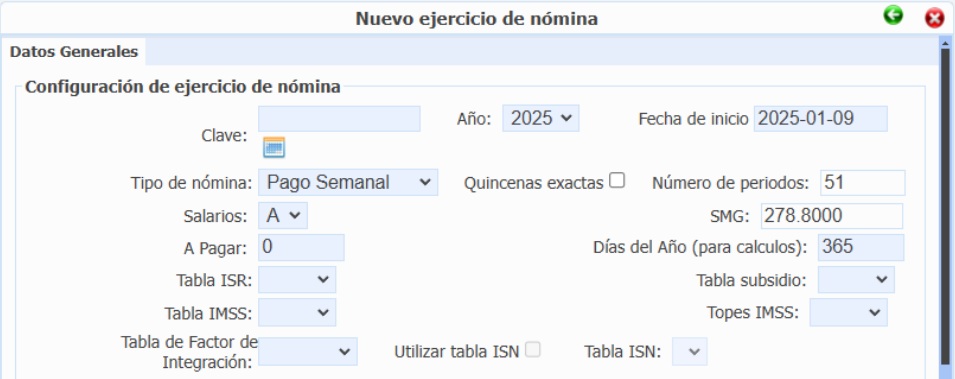
La primera sección es Configuración de ejercicio de Nómina, esta debe ser llenada con los siguientes datos:

Tabla subsidio: Debe elegir la tabla del subsidio al empleo.
Tabla IMSS: Debe elegir la tabla del IMSS.
Topes IMSS: Debe elegir la tabla de topes del IMSS.
Tabla de Factor de Integración: Seleccione la tabla de factor de integración que utilizará para los cálculos de este registro de nómina.
En la sección de Porcentajes (%), deberá definir los porcentajes correspondientes a Ahorro para el Retiro, Prima de Riesgo, INFONAVIT, Porcentaje para la Educación y el % de Impuesto sobre Nóminas (ISN), ya que estos datos son esenciales para el cálculo correcto de las deducciones y aportaciones en cada periodo de nómina.

En la sección Configuración de RH en la nómina, podrás configurar cada Registro de Nómina por Sucursal, Departamento y Puesto, si así lo deseas. Esto te permitirá mantener un mejor orden en tus Nóminas. Si no defines ninguna de estas opciones, se tratará de un registro general que incluirá a todos los empleados del módulo de recursos humanos.
Para efectuar el registro, marque la casilla correspondiente a la sucursal y seleccione la sucursal deseada. Esto permitirá que los empleados de recursos humanos asignados a dicha sucursal se incluyan en el registro de nómina.

Asegúrese que todos los recursos humanos tengan asignada sucursal, departamento y puesto, para que se incluya en la nómina.
Puede verificarlo ingresando a Administración – Nuestra Organización – Recursos Humanos – Recursos Humanos.
La última sección es para Configuración adicional, lea y marque las indicadas para su registro.
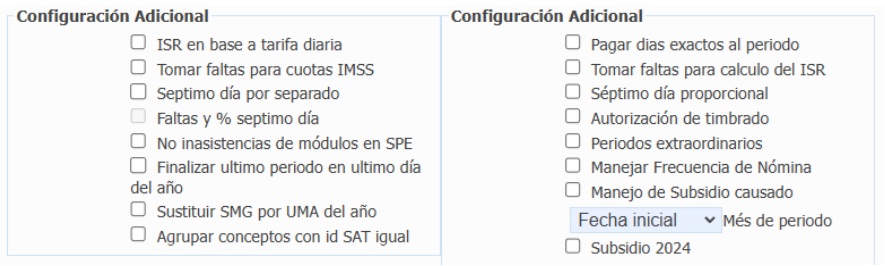
ISR en base a tarifa diaria: Marque si desea aplicar el cálculo del ISR tomando como base la tarifa diaria correspondiente según las tablas fiscales.
Tomar faltas para cuotas IMSS: Marque si desea considerar las faltas de los empleados al momento de calcular las cuotas al IMSS.
Séptimo día por separado: Marque para calcular y pagar el séptimo día de trabajo como un concepto separado.
Faltas y % séptimo día: Incluir las faltas del empleado y su porcentaje correspondiente en el cálculo del séptimo día.
No inasistencias de módulos en SPE: Marque para excluir las inasistencias de módulos en el Sistema de Pago Electrónico (SPE).
Finalizar último período en último día del año: Asegúrese de que el último período de nómina termine en el último día del año calendario.
Sustituir SMG por UMA del año: Active esta opción para sustituir el Salario Mínimo General (SMG), por la Unidad de Medida y Actualización (UMA) correspondiente al año.
Agrupar conceptos con ID SAT igual: Agrupar los conceptos de nómina que tengan el mismo ID del SAT para un cálculo más eficiente.
Pagar días exactos al período: Realizar el pago de la nómina tomando en cuenta los días exactos de trabajo dentro del período correspondiente.
Tomar faltas para cálculo del ISR: Incluir las faltas de los empleados en el cálculo del ISR.
Séptimo día proporcional: Marque si desea que el monto del séptimo día en la nómina se calcule en proporción a los días del período, tomando en cuenta que por cada 6 días corresponde 1 séptimo día. Por ejemplo, en una nómina quincenal: 6 días 1 séptimo día, 15 días 2.5 séptimos días.
Autorización de timbrado: Al activar esta configuración, dentro de los períodos se pedirá la autorización para generar los recibos (timbrar la nómina), de un superior con permiso para autorizar el timbrado de la nómina. El permiso para autorizar se activa en Administración – Perfiles de acceso al sistema – Avanzadas 3.
Períodos extraordinarios: Al estar activo permite generar un período con los días que abarque el período, hasta la fecha de inicio del período de nómina.
Manejar frecuencia de nómina: Active esta opción para calcular el ISR y el SPE en base a los días laborados del período.
Manejo de subsidio causado:
Subsidio 2024:
Una vez completados todos los pasos, por favor verifique la información. Si está conforme con los datos, haga clic en ‘Enviar’ para guardar la información.
Posteriormente, acceda a la pestaña de Recursos Humanos, donde podrá ver a los empleados organizados según la sucursal, departamento o puesto que haya asignado. Si algún empleado está configurado en otro registro de nómina del mismo año, se indicará que ya ha sido agregado, y no se podrá acceder a la pestaña de Empleados.
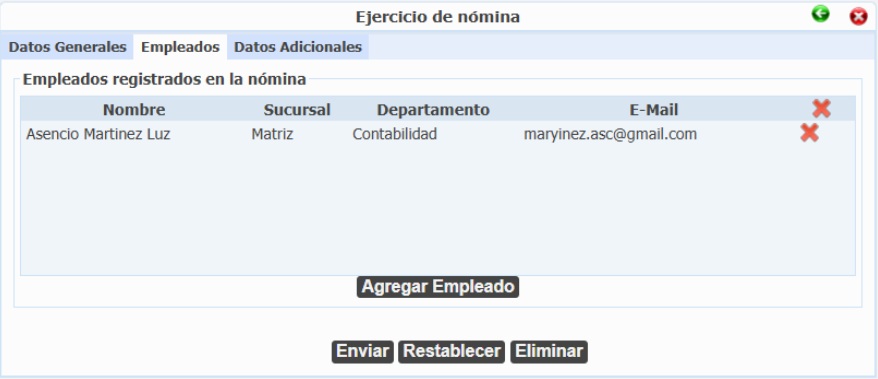
Si falta algún recurso humano, es probable que no esté correctamente asignado a la sucursal, departamento o puesto correspondiente. Para agregarlo, utilice el botón ‘Agregar empleado’.