Para editar el precio, el IVA o la cantidad, agregar detalles, descuentos, cargos o pedimentos en un producto, de clic en la partida y edite lo que desea en cada pestaña.
Guardar: Guarda los cambios en la partida en posición y cierra la ventana de edición.
Aplicar: Guarda los cambios de la partida en posición y mantiene abierta la ventana de edición, permitiendo el desplazamiento entre partidas.
Reestablecer: Borra la información que editó al abrir la ventana.
Quitar partida: Elimina la partida.
Cerrar: Cierra la ventana de edición actualizando los cambios en la operación de acuerdo a lo que se guardó con el botón Aplicar.
Para ver la existencia del producto en el almacen o almacenes, de clic en  y le mostrará las pestañas:
Existencias: Para consultar la existencia actual en las sucursales.
Ubicaciones: Para consultar, solo si el producto tiene referencias de ubicación.
Backorder: Para consultar las órdenes de compra de ese producto sin surtir. La fecha de entrega se tomará primeramente del dato capturado por partida dentro de Datos particulares en la Orden de compra, de lo contrario se tomará el dato capturado en el botón Opciones - Referencias, por cada Orden de compra.
Al terminar una cotización, puede asignar un folio de pedido, remisión o factura. Esto es opcional para cada empresa, por ejemplo, algunas empresas solo cotizan y remisionan, otras solamente facturan. Usted elije el folio que utilizará de acuerdo a sus procesos de venta. Recomendamos que lea las limitaciones de cada tipo de folio.

El control de los folios internos (consecutivos) puede ser:
1. General en su empresa
2. Por sucursal.
Localice en la operación de venta la sección Documentos de la operación.
Para generar el folio de pedido de clic en  correspondiente a este campo.

Con el folio de remisión ya no podrá modificar la venta (agregar o quitar partidas y cambiar importes.
De clic en para generar el folio de remisión.

Aparecerá una ventana para que confirme si desea asignar el folio, pues quedará protegida y no podrá realizar cambios. Si está seguro de clic en Aceptar, si aun necesita confirmar datos de clic en Cancelar.


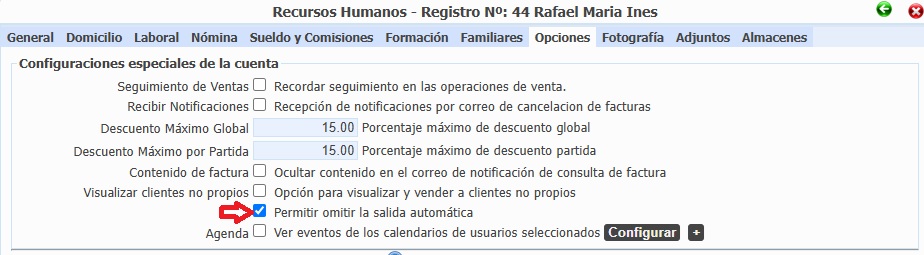
 Posteriormente debe habilitar la opción ‘Permitir omitir la salida automática’ por cada Recurso humano.
 Así cuando vaya a realizar una operación de Venta se le mostrará el botón
  que quiere decir que la operación se afectará en automático al remisionar.
 que al momento de remisionar la operación No se afectará en automático el inventario.
 Nota: Una vez desactivada la entrega automática para esa operación, si la remisiona cualquier usuario, esta no se afectará.
Para realizar la entrega de productos por código de barras ingrese a Herramientas – Configuración general – Avanzadas 2 y habilite la opción ‘Permitir entrega de productos por código de barras’.
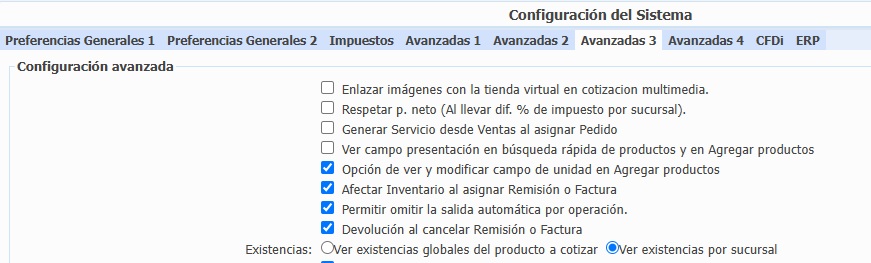
Importante: Debe tener deshabilitada la opción ‘Afectar Inventario al asignar Remisión o Factura’.
Ingrese a Ventas y Remisione o Facture la operación de Ventas.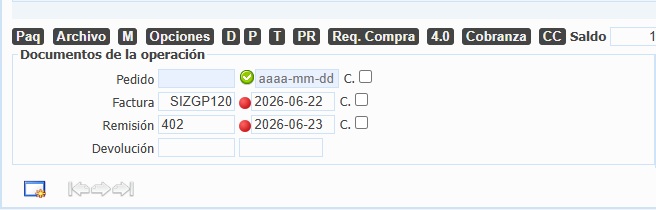 Ingrese a la pestaña ‘A entregar’ y de clic en el botón
 Le mostrará la siguiente ventana para realizar el escaneo del código de barras o número de parte.
 Si es incorrecto el código leído por el escáner y no corresponde con el contenido en la operación de Venta le mostrará el mensaje: El código, numero de parte o clave no corresponde
a un producto pendiente de entregar.
Si es incorrecto el código leído por el escáner y no corresponde con el contenido en la operación de Venta le mostrará el mensaje: El código, numero de parte o clave no corresponde
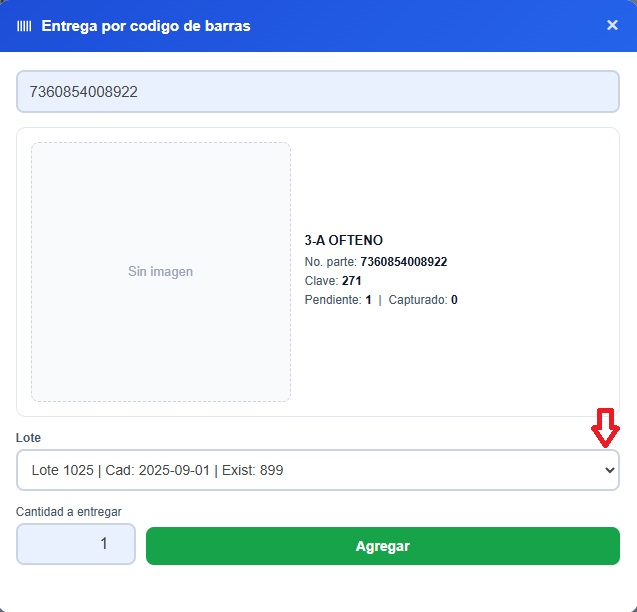
a un producto pendiente de entregar.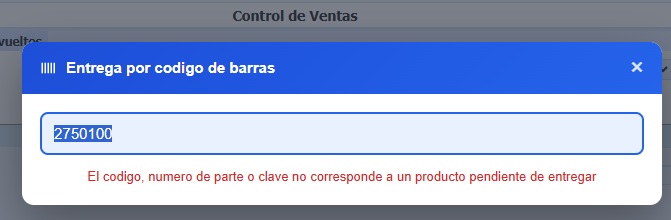 Si el código de Barras leído es correcto, le mostrará la siguiente ventana para su revisión y confirmación de los datos del producto a entregar, así como los pendientes y los previamente capturados.
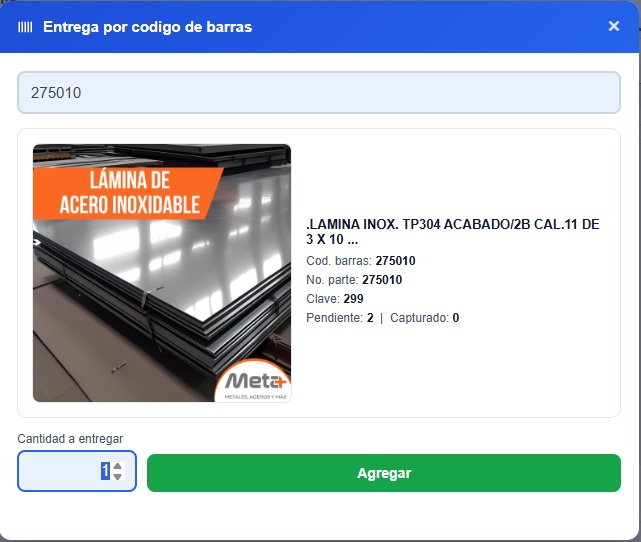 De clic en el botón Agregar, se mostrará la ventana ✓ Agregado: 1
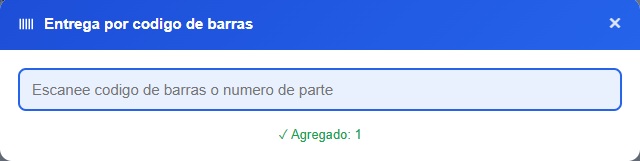 Puede indicar la cantidad a agregar, si quiere capturar más cantidad de la indicada en la venta, indicará ‘Este producto ya tiene capturada toda la cantidad pendiente’.